Shopify-Integration
Warnung
Diese Funktion ist nicht mehr verfügbar
Die Shopify-Integration ermöglicht die Synchronisierung des Produkt-Lagerbestands zwischen WAMA und Shopify. Sobald die WAMA-App in Ihrem Shopify-Shop installiert ist, wird bei jeder Lagerbestandsänderung in Shopify (z. B. durch einen Kundenverkaufsauftrag) ein Update an WAMA gesendet, um den Lagerbestand anzupassen. Ebenso aktualisiert jede Lagerbestandsänderung in WAMA die verfügbare Menge des entsprechenden Produkts in Shopify. Verschiedene Shopify-Standorte können unterschiedlichen WAMA-Verkaufsstellen zugeordnet werden. Die Lagerbestandssynchronisierung kann außerdem für einzelne Produkte aktiviert oder deaktiviert werden.
WAMA-App in Ihrem Shopify-Shop installieren
Besuchen Sie den Shopify Marketplace https://apps.shopify.com/ und suchen Sie nach WAMA.
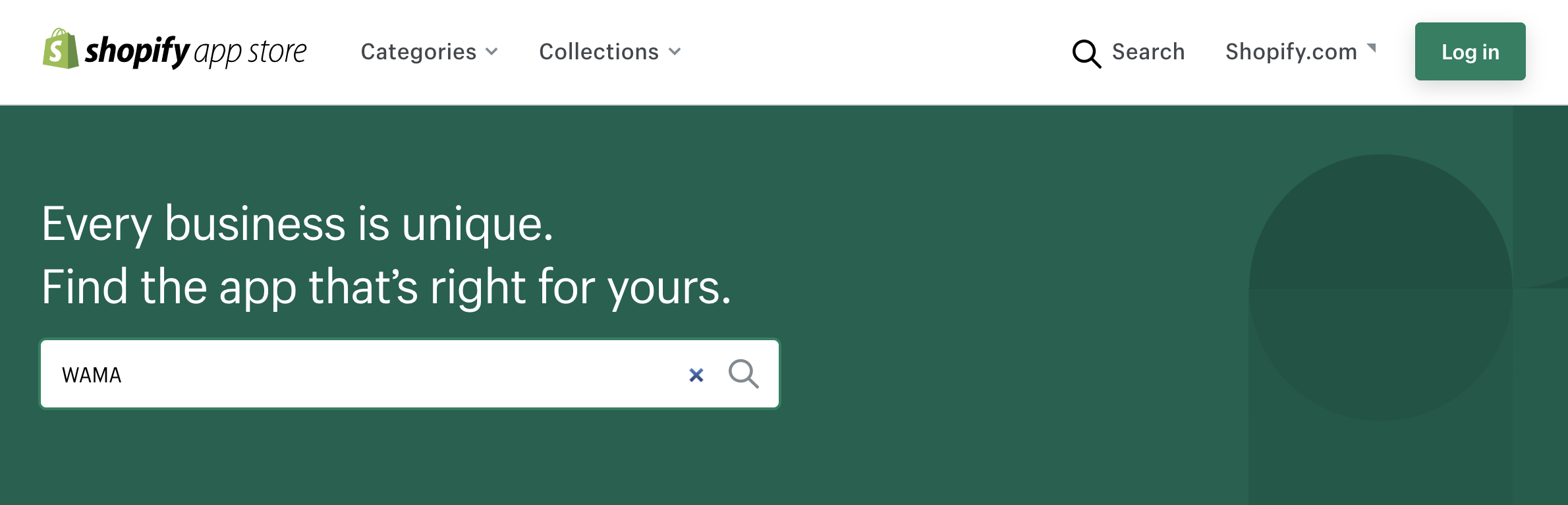
Wählen Sie die WAMA-App und klicken Sie auf App hinzufügen.
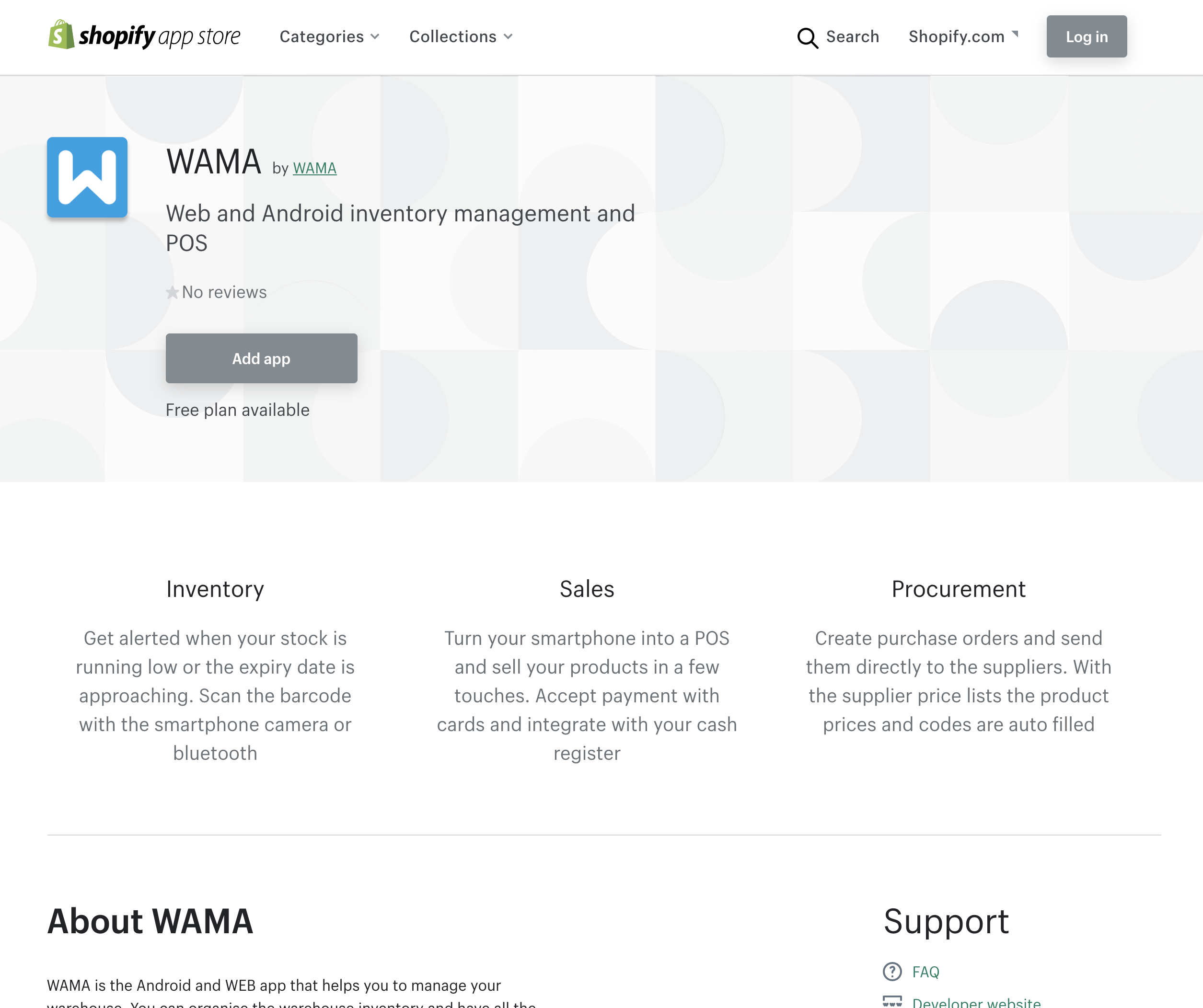
Sie werden zur WAMA-App weitergeleitet und aufgefordert, sich anzumelden, falls Sie noch nicht angemeldet sind.
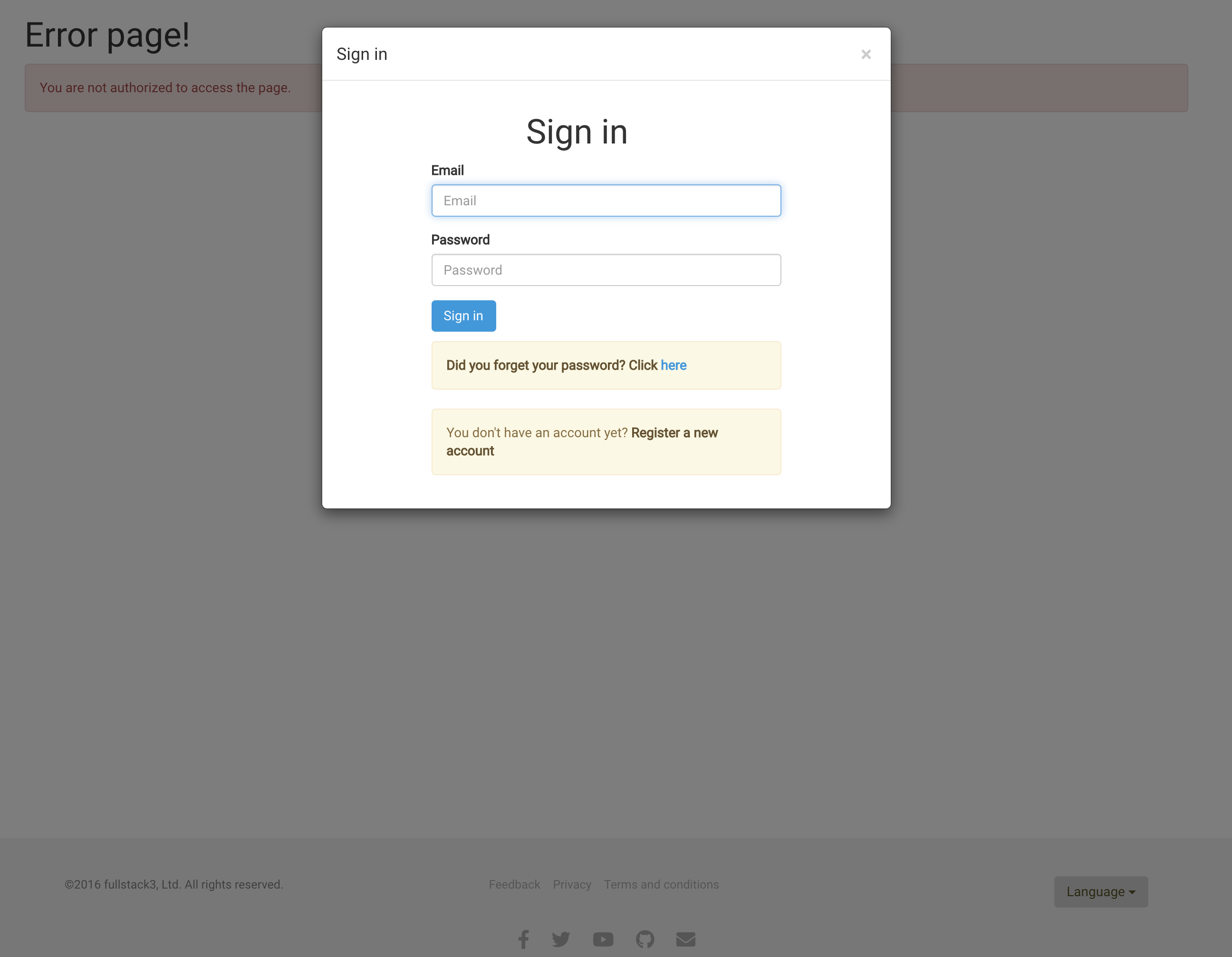
Geben Sie Ihre WAMA-Zugangsdaten ein; Sie werden zur Seite Einstellungen > Integrationen > Shopify weitergeleitet.
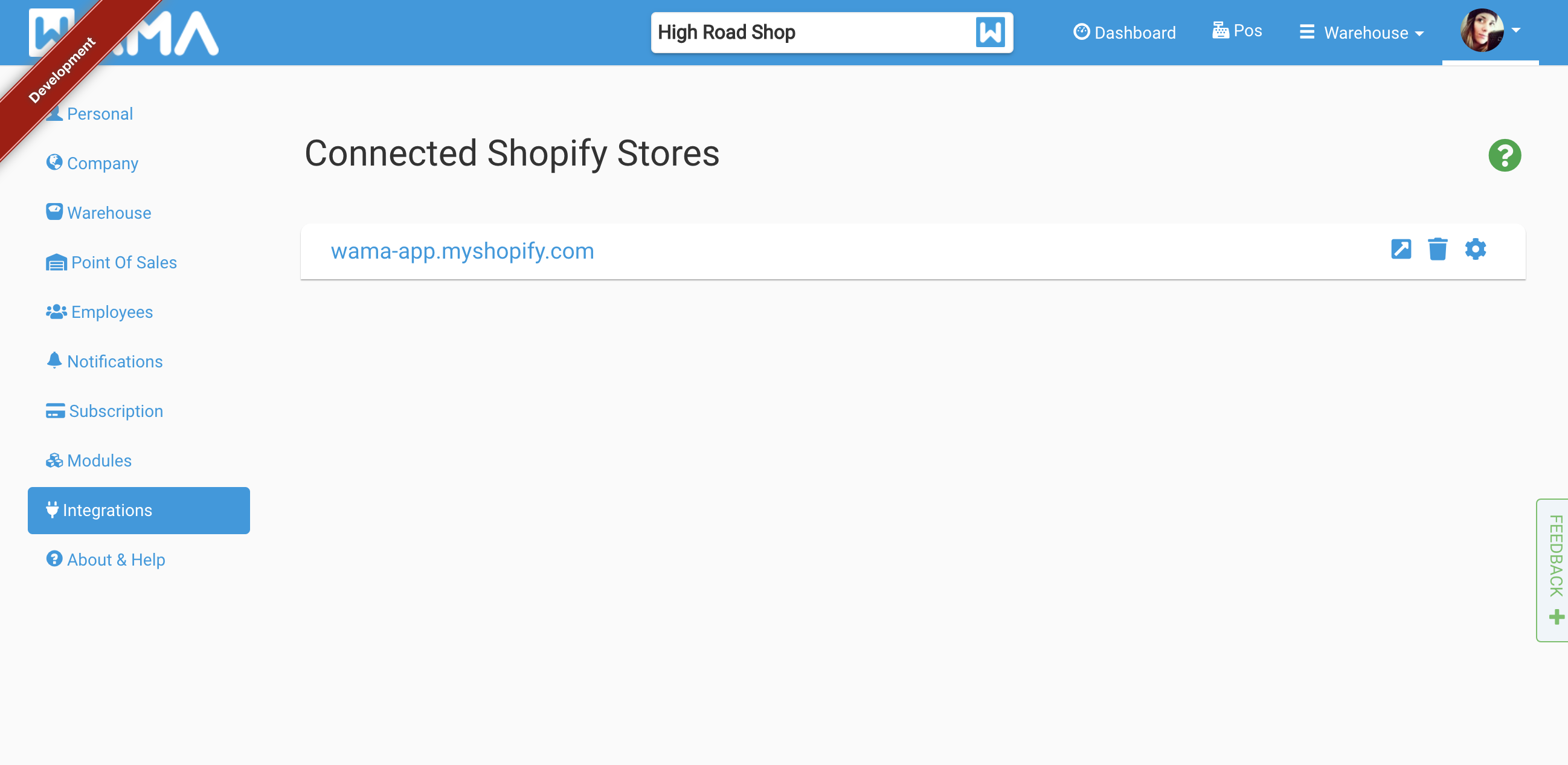
Klicken Sie auf den Link Ihres Shopify-Shops oder nutzen Sie die Zahnrad-Schaltfläche, um die Einstellungen zu öffnen. Für jede in WAMA konfigurierte Verkaufsstelle wird ein Bereich angezeigt.
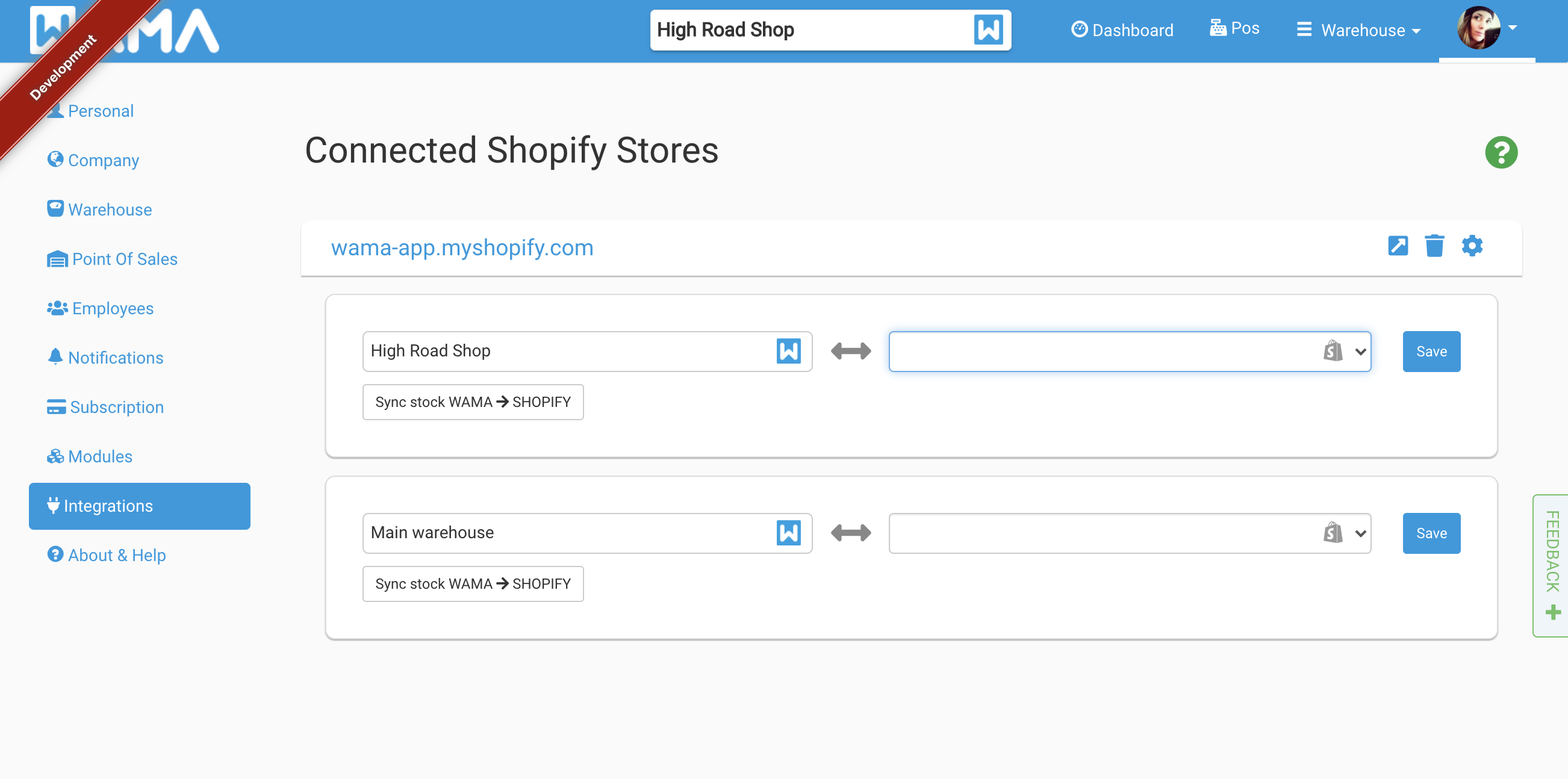
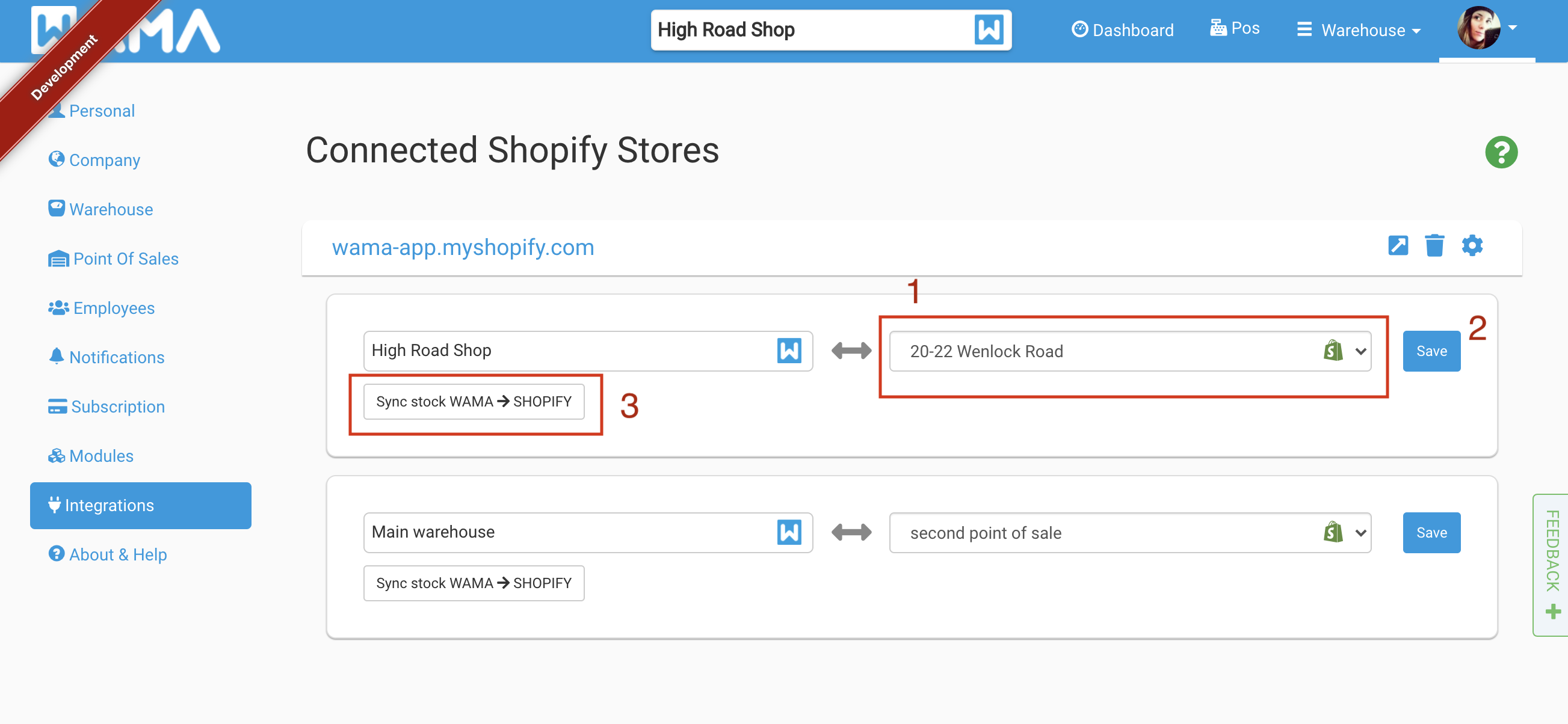
Links wird die WAMA-Verkaufsstelle angezeigt, rechts ein Dropdown mit allen in Shopify konfigurierten Standorten. Die Shopify-Standorte Shopify Locations ermöglichen die Bestandsführung an verschiedenen Standorten; ein Standort kann ein Geschäft oder ein Lager darstellen. Dasselbe Konzept wird in WAMA durch Verkaufsstellen abgebildet. Der erste Schritt zur Integration von WAMA mit Shopify ist die Zuordnung einer WAMA-Verkaufsstelle zu einem Shopify-Standort. Wählen Sie im Dropdown den Shopify-Standort für die Verkaufsstelle und klicken Sie auf SPEICHERN.
Info
Es ist nicht erforderlich, alle Verkaufsstellen einem Shopify-Standort zuzuordnen. Wählen Sie nur die Standorte, die Sie mit WAMA synchronisieren möchten.
Nach der Zuordnung können Sie mit der Produktsynchronisierung beginnen. Beim Klick auf Lagerbestand WAMA > Shopify synchronisieren sucht WAMA nach Produkten in Shopify mit demselben Code (SKU) oder Barcode und ordnet sie zu; außerdem wird der Shopify-Lagerbestand durch den in WAMA verfügbaren Lagerbestand ersetzt. Dafür müssen die Produkte in WAMA und Shopify bereits mit der richtigen SKU und/oder dem richtigen Barcode angelegt sein.
Mit Shopify synchronisierte Produkte anzeigen
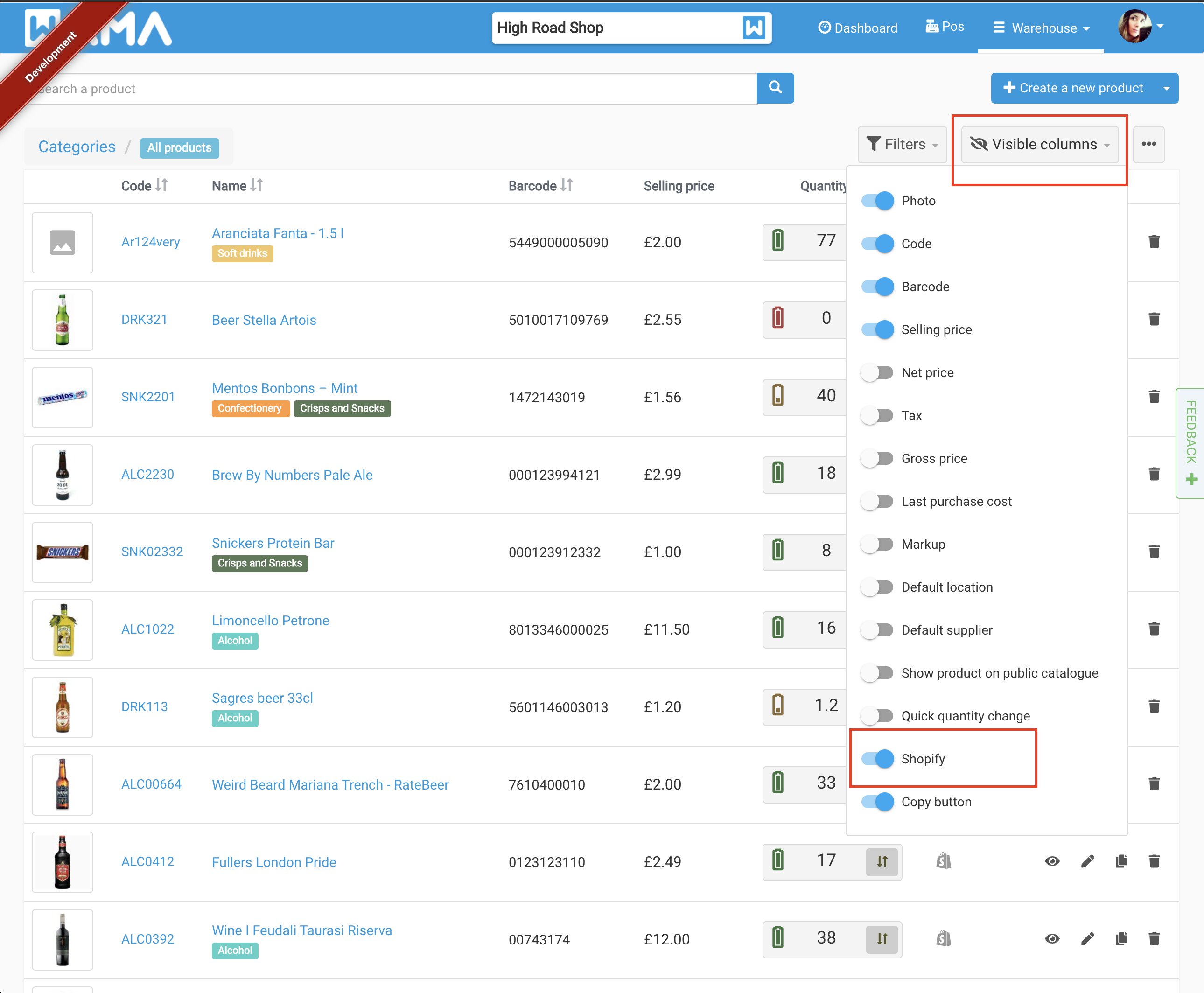
Klicken Sie im Produktbereich auf die Schaltfläche Sichtbare Spalten, um die Shopify-Ansicht zu aktivieren.
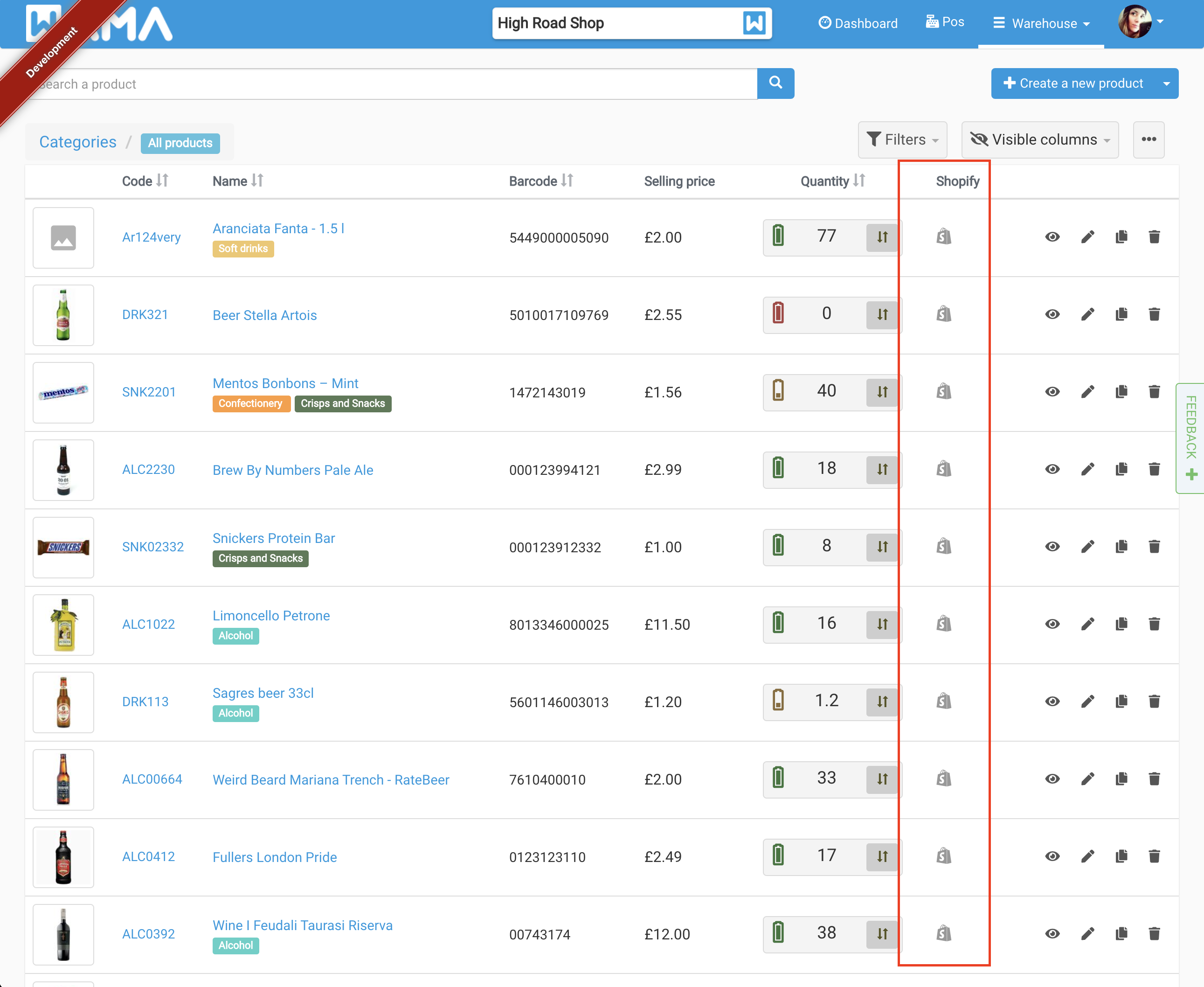
Ist die Option aktiviert, erscheint eine neue Spalte mit dem Shopify-Symbol. Wurden im vorherigen Schritt keine Produkte mit Shopify synchronisiert, ist das Symbol ausgegraut.
Beim Klick auf das Shopify-Symbol erscheint folgendes Popup:
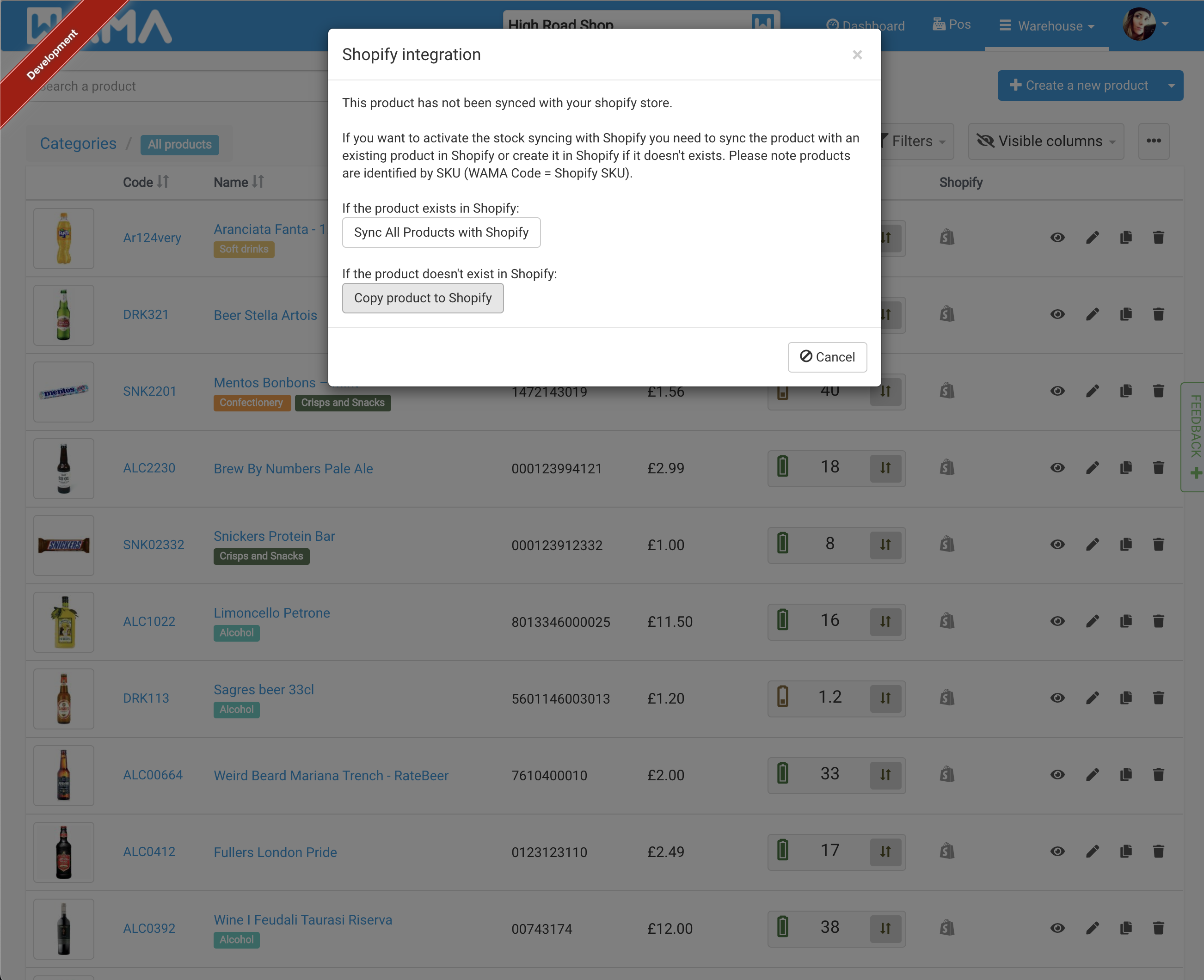
Zwei Optionen stehen zur Verfügung:
- Alle Produkte mit Shopify synchronisieren: Entspricht dem bereits beschriebenen Schritt. Bestehende Produkte in Shopify mit demselben Code/SKU oder Barcode werden mit WAMA synchronisiert und für künftige Lagerbestandssynchronisierung aktiviert.
- Produkt nach Shopify kopieren: Kopiert das aktuelle Produkt nach Shopify und aktiviert die Lagerbestandssynchronisierung (Achtung: Es wird ein neues Produkt in Shopify erstellt, auch wenn dort bereits ein Produkt mit derselben SKU oder demselben Barcode existiert).
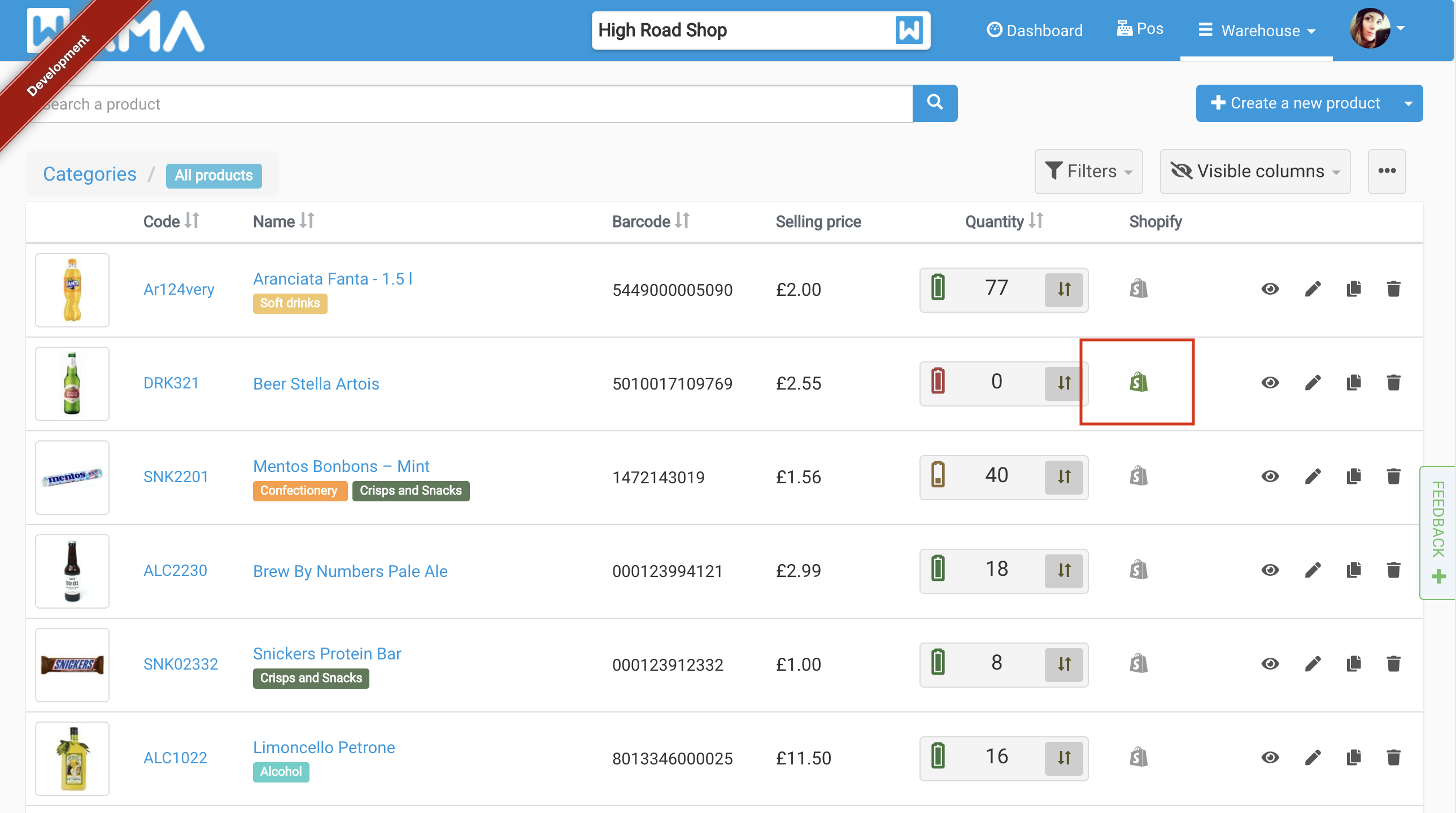
Ist das Produkt mit Shopify synchronisiert, ist das Shopify-Symbol grün eingefärbt:
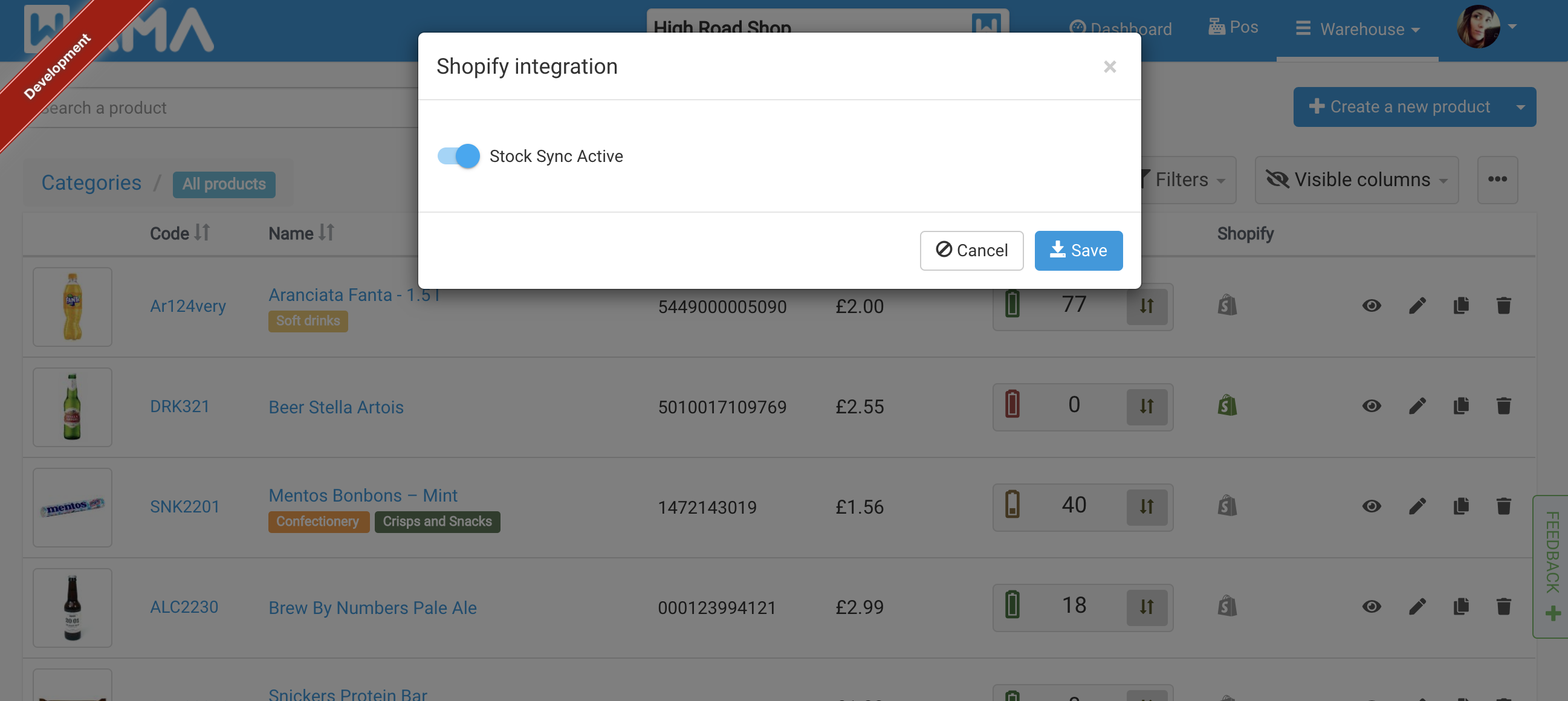
Beim Klick auf das grüne Shopify-Symbol wird die Option angezeigt, die Synchronisierung für dieses Produkt zu deaktivieren:
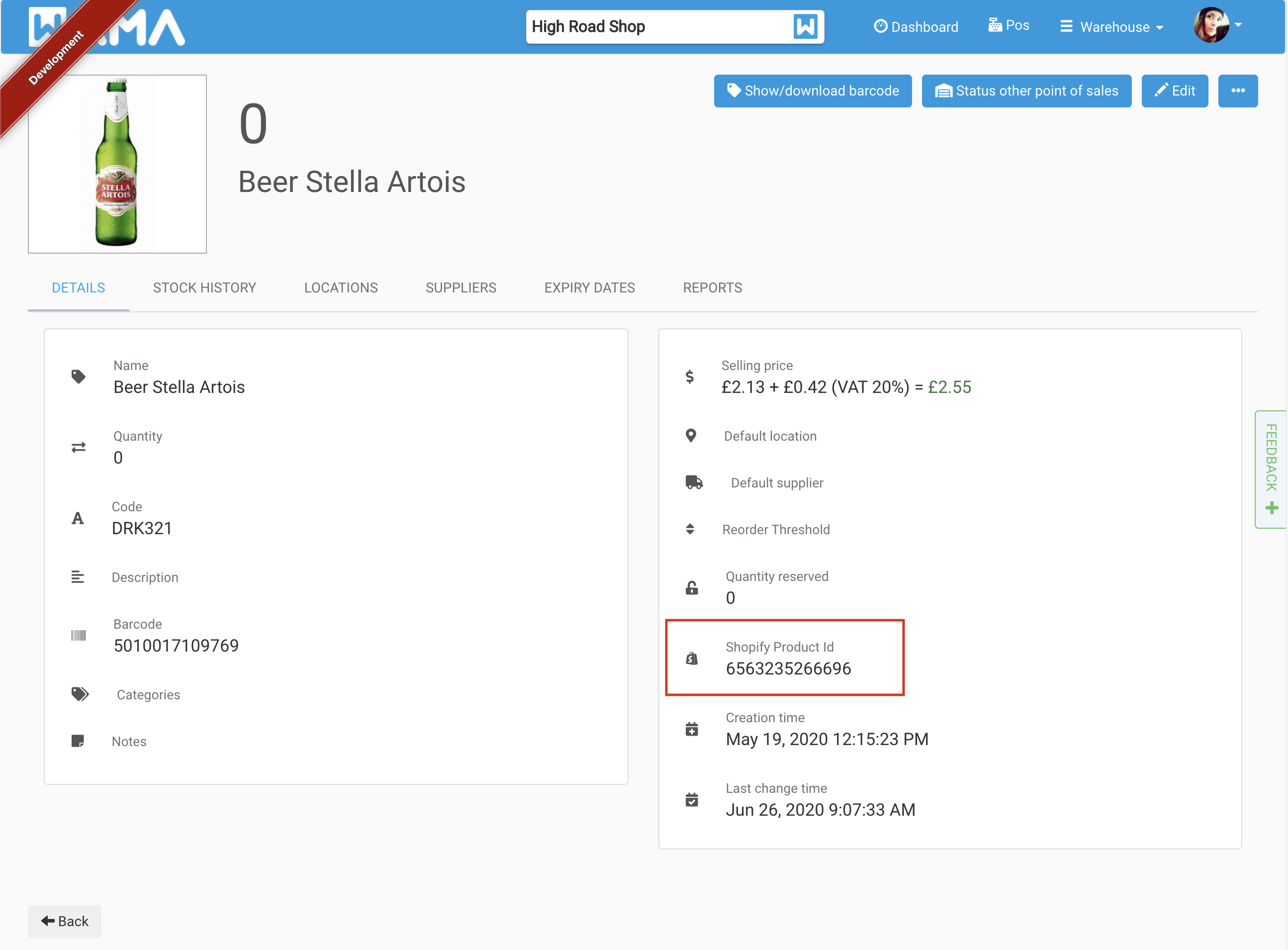
In den Produktdetails können Sie die Shopify-ID des Produkts einsehen.
Hilfe benötigt
Bei Fragen oder Hilfe bei der Konfiguration Ihrer Shopify-Integration kontaktieren Sie uns.