Öffentlicher Katalog
Der Online-Shop ermöglicht es, alle Produkte Ihres Lagers unter einer öffentlichen URL wie auf einer E-Commerce-Website zu veröffentlichen. Diese Funktion ist nützlich, damit Ihre Kunden auf einen aktuellen
Produktkatalog zugreifen können. Sie können festlegen, welche Produktdetails sichtbar sind, und das Erscheinungsbild des Online-Shops anpassen.
Jede Verkaufsstelle hat eine eigene öffentliche URL; Sie entscheiden, welche Verkaufsstellen einen öffentlichen Shop haben und welche nicht.
Derzeit können Kunden noch keine Bestellungen aufgeben; daran arbeiten wir.
Aktivierung und Anpassung des öffentlichen Shops
Bereich: Einstellungen > Module > Online-Shop aktivieren
Info
Sobald das Modul Online-Shop aktiviert wurde, sind alle Produkte mit dem öffentlichen Link sofort im Internet für alle Nutzer sichtbar.
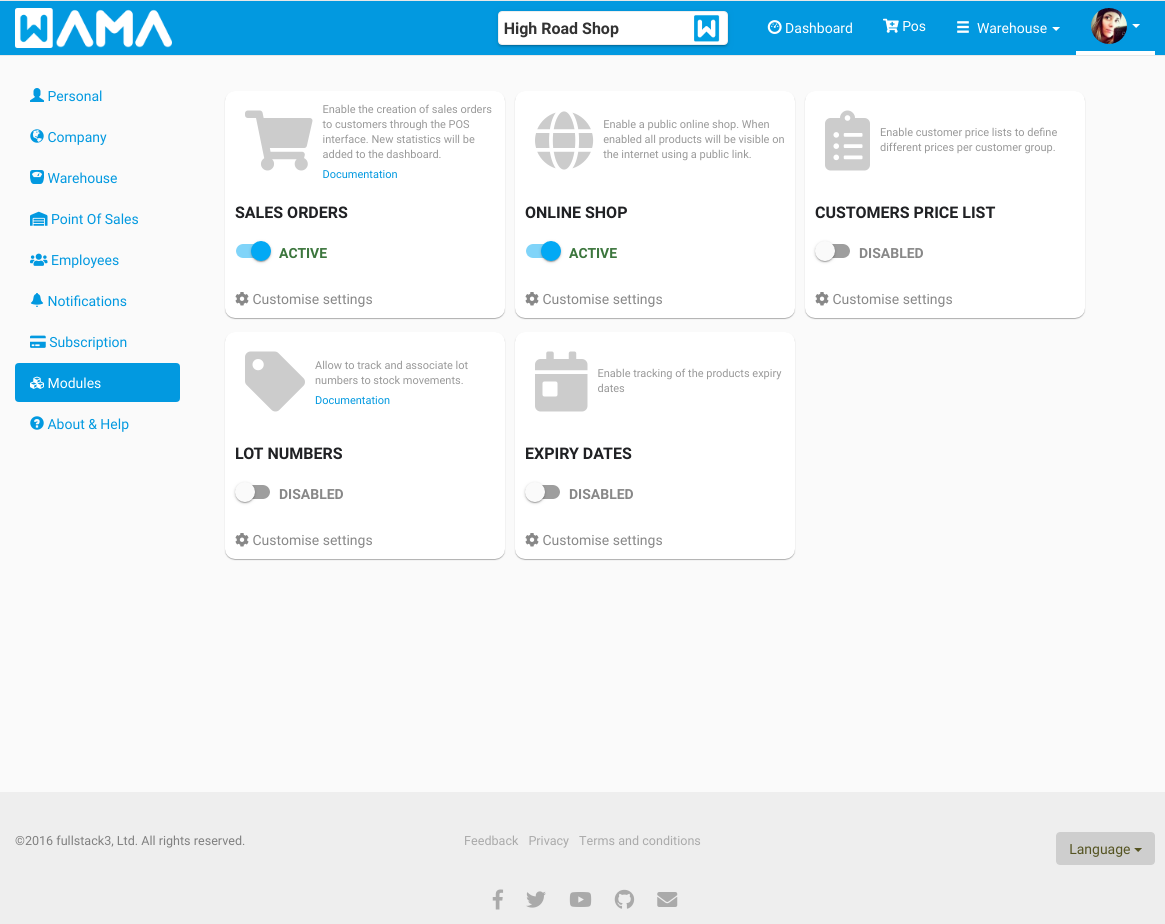
Klicken Sie auf Einstellungen anpassen, um die öffentliche URL des Online-Shops anzuzeigen und das Erscheinungsbild anzupassen.
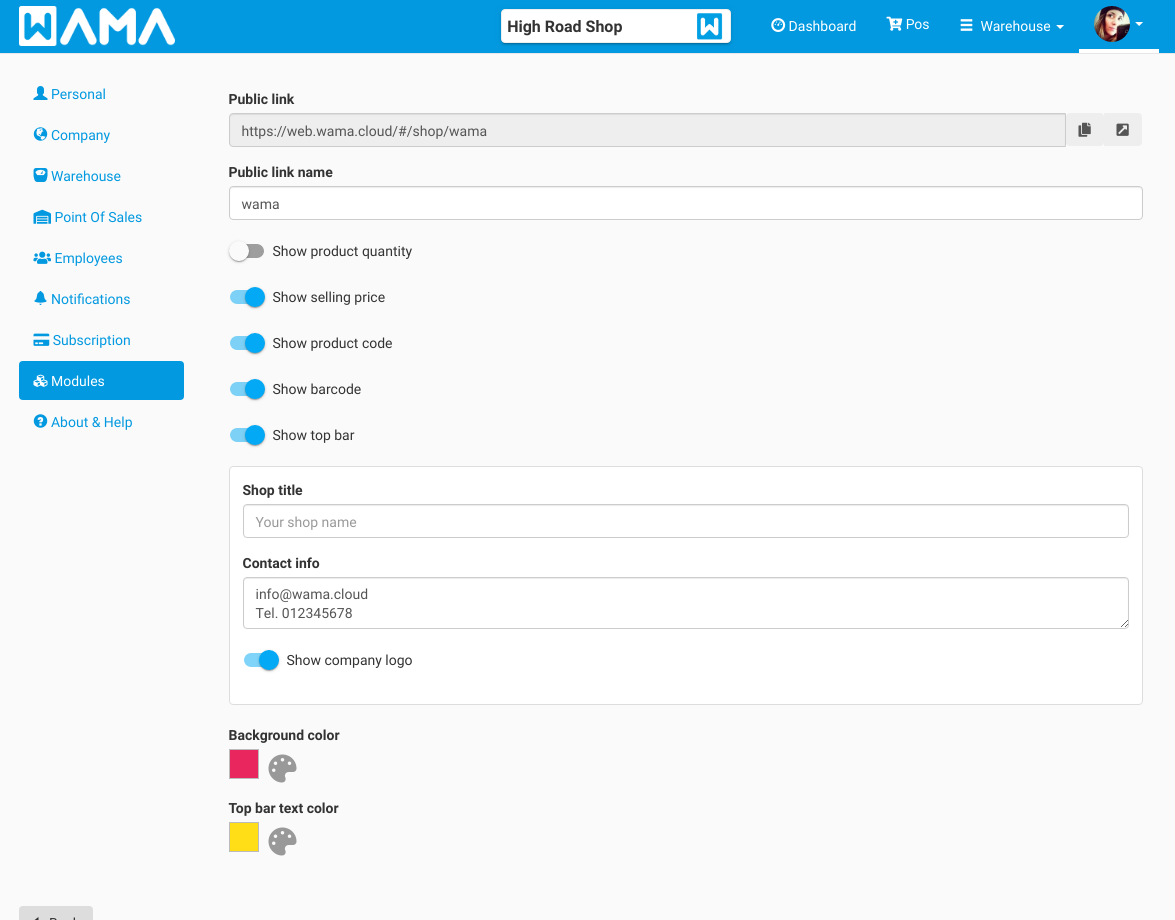
Name des öffentlichen Links: Mit dem Namen des öffentlichen Links können Sie die öffentliche URL an Ihre Marke oder einen Wunschnamen anpassen. Die finale URL sieht dann so aus: web.wama.cloud/#/shop/IHR_NAME
Produktmenge anzeigen: Ist diese Option aktiviert, ist die Produktmenge im Online-Shop sichtbar
Verkaufspreis anzeigen: Ist diese Option aktiviert, ist der Verkaufspreis im Online-Shop sichtbar
Produktcode anzeigen: Ist diese Option aktiviert, ist der Produktcode im Online-Shop sichtbar
Barcode anzeigen: Ist diese Option aktiviert, ist der Produktbarcode im Online-Shop sichtbar
Obere Leiste anzeigen: Ist diese Option aktiviert, wird dem Online-Shop eine obere Leiste hinzugefügt; sie kann zwei Textfelder und das Unternehmenslogo enthalten
Shop-Titel: Der Titel des Online-Shops; er erscheint in der oberen Leiste links
Kontaktinformationen: Dieses Feld eignet sich ideal, um Kontaktinformationen rechts in der oberen Leiste anzuzeigen. Maximal zwei Textzeilen sind erlaubt
Firmenlogo im Shop: Ist diese Option aktiviert, wird das Firmenlogo (es kann unter Einstellungen > Unternehmen hinterlegt werden) links in der oberen Leiste angezeigt
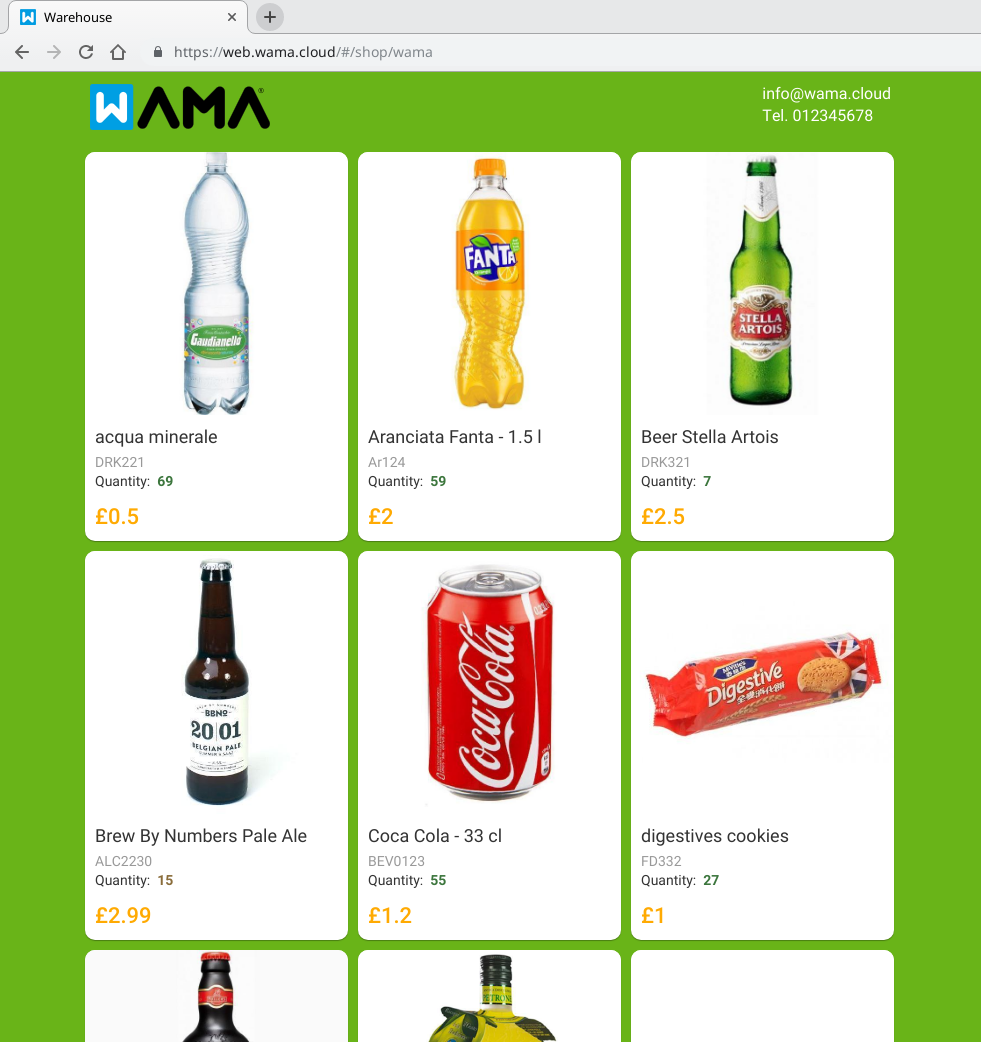
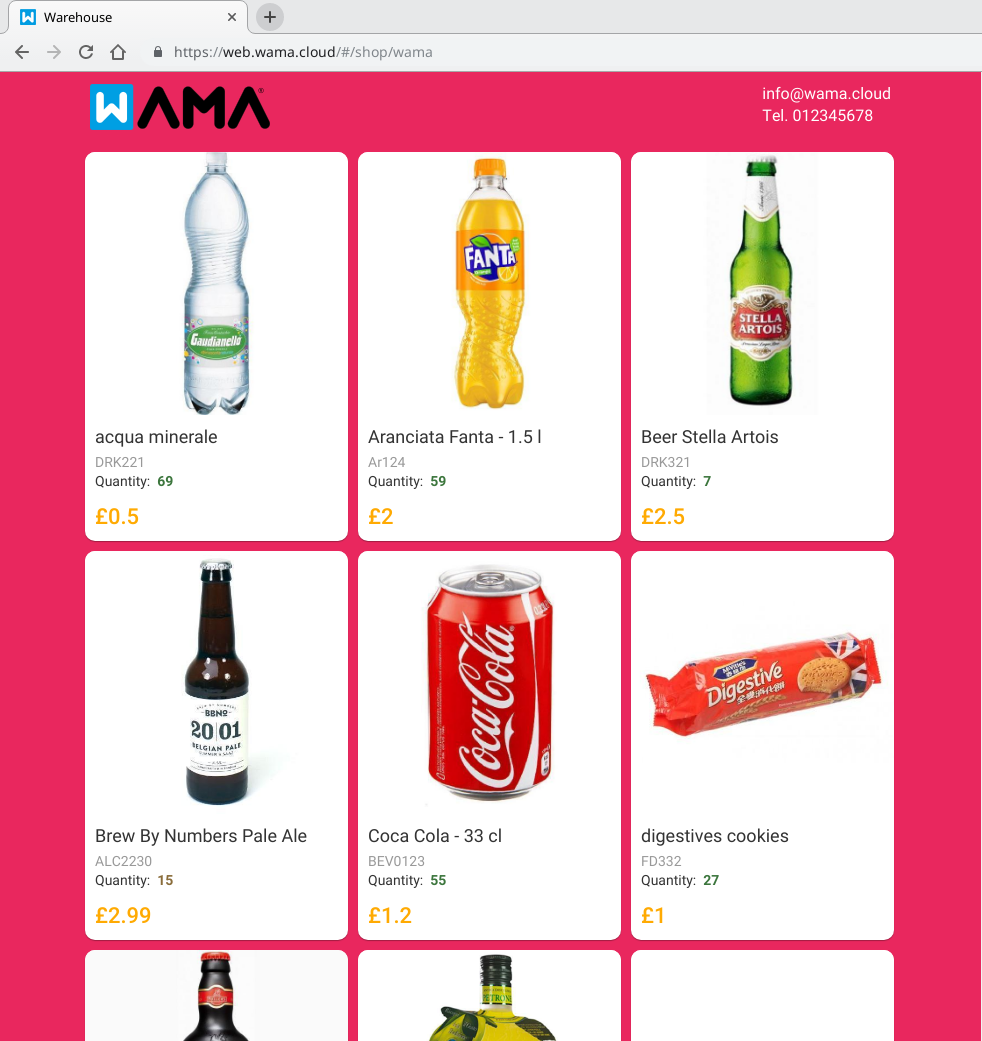
Hintergrundfarbe: Ermöglicht die Änderung der Hintergrundfarbe der Seite. Sie können die Farbe aus einer Palette wählen oder eine eigene Farbe per RGB-Hexadezimalwert angeben (z. B.: #CC32AA). Siehe W3 Color Picker, um Ihre eigene Farbe zu erstellen
Textfarbe der oberen Leiste: Ermöglicht die Änderung der Textfarbe der oberen Leiste (Shop-Titel und Kontaktinformationen)
Öffentlichen Shop testen
Kopieren Sie den Öffentlichen Link in den Browser oder klicken Sie auf die Pfeilschaltfläche, um den öffentlichen Shop in einem neuen Tab zu öffnen.
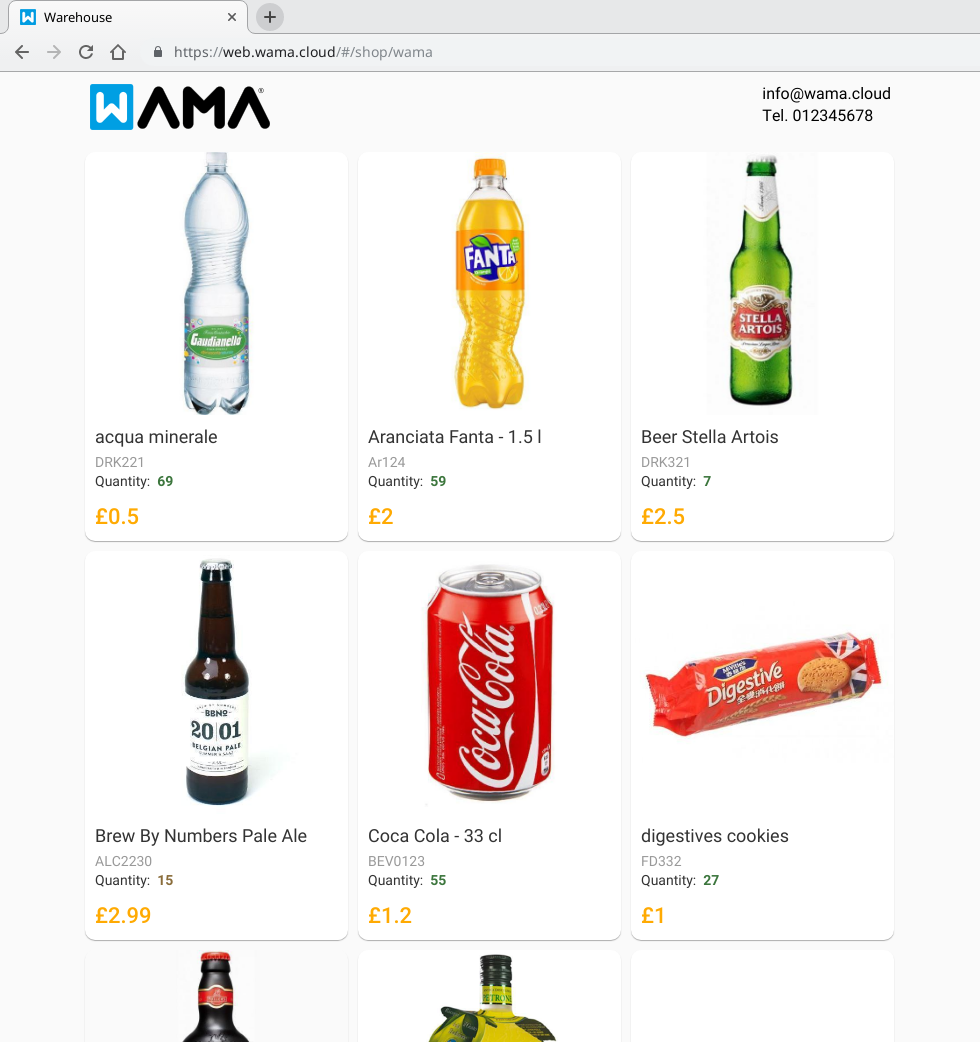
Die folgenden Screenshots zeigen einige Beispiele.