E-Commerce
Mit WAMA können Sie eine E-Commerce-Website erstellen, um Ihre Produkte zu verkaufen. Sie können festlegen, welche Produkte im Verkauf sind und welche Produktdetails sichtbar sind; außerdem lässt sich das Erscheinungsbild des Online-Shops anpassen.
Der E-Commerce ist mit Ihrer WAMA-Verkaufsstelle verbunden; Sie können den E-Commerce für einige oder alle Verkaufsstellen aktivieren.
Sie können Bestellungen mit oder ohne Zahlung annehmen. Wenn Zahlungen deaktiviert sind, können Sie den E-Commerce nutzen, um Reservierungen für Ihre Bestellungen zu erhalten.
Sind Zahlungen aktiviert, müssen Kunden mit Kredit- oder Debitkarte bezahlen, um die Bestellung aufzugeben. Die Zahlung wird sicher über Stripe Connect auf Ihr Konto überwiesen.
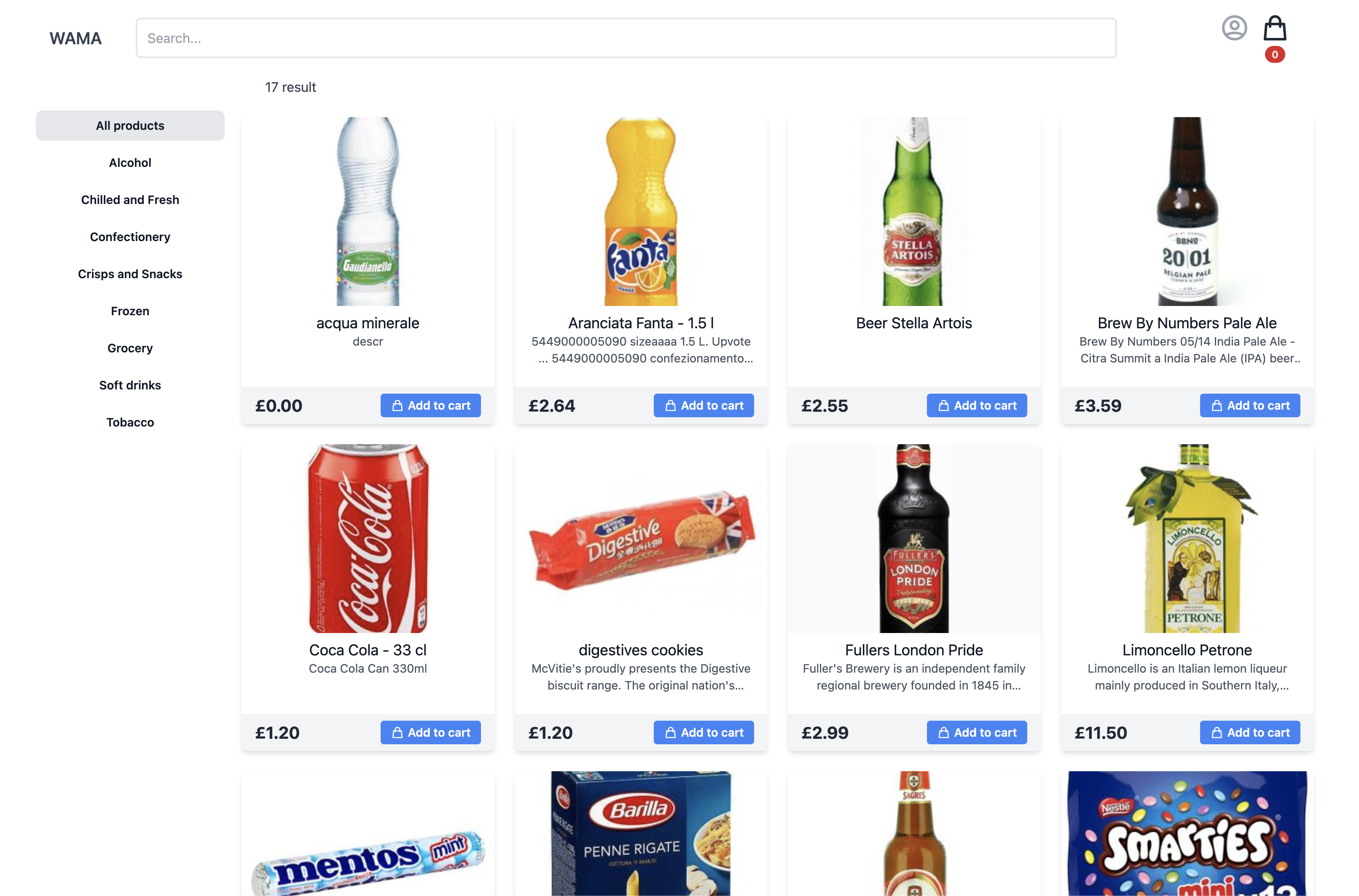
Aktivierung und Anpassung des E-Commerce
Bereich: Einstellungen > Module > E-Commerce aktivieren
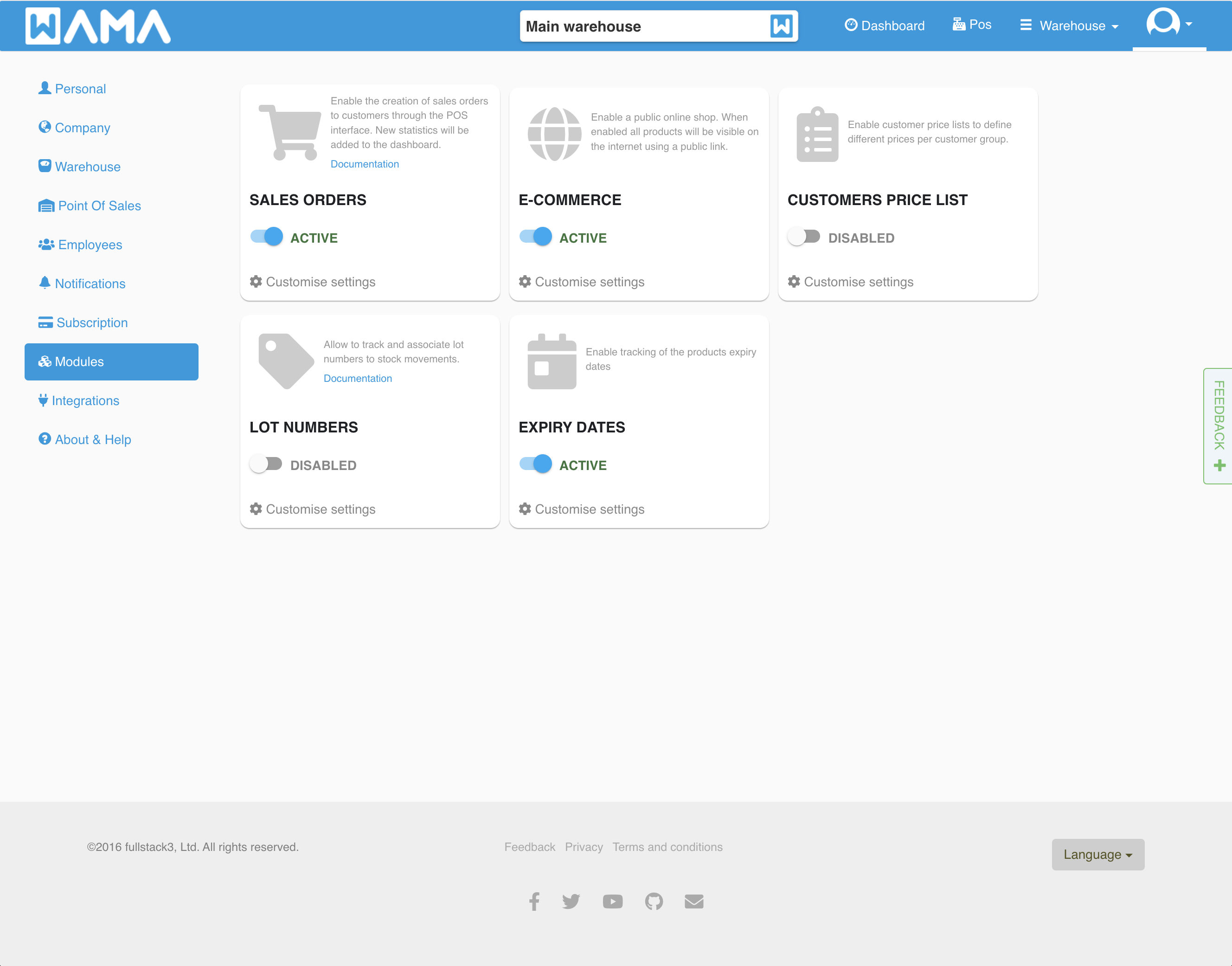
Klicken Sie auf Einstellungen anpassen, um die öffentliche E-Commerce-URL anzuzeigen und das Erscheinungsbild anzupassen.
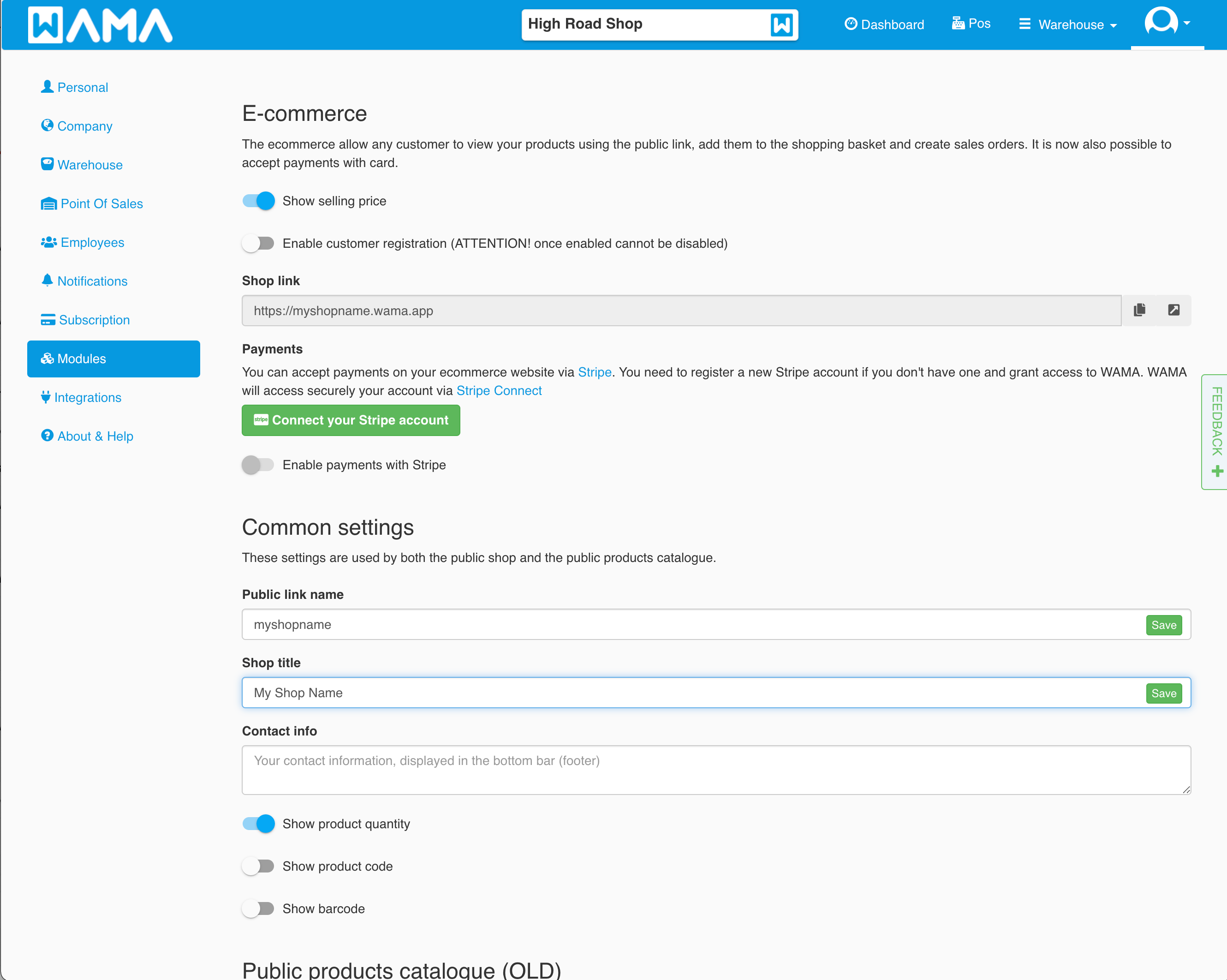
Um den E-Commerce zu aktivieren, wählen Sie Verkaufspreis anzeigen. Ist diese Option aktiviert, sind alle als öffentlich markierten Produkte für jeden Nutzer mit der Shop-URL zugänglich. Kunden können Produkte in den Warenkorb legen und Bestellungen ohne Zahlung aufgeben. Um Zahlungen zu aktivieren, siehe den nächsten Abschnitt.
- Name des öffentlichen Links: Mit dem Namen des öffentlichen Links können Sie die öffentliche URL an Ihre Marke oder einen Wunschnamen anpassen. Die finale URL sieht dann so aus:
https://IHR_NAME.wama.app - Shop-Titel: Der Titel des Online-Shops; er erscheint in der oberen Leiste links
- Kontaktinformationen: Dieses Feld eignet sich ideal, um Kontaktinformationen rechts in der oberen Leiste anzuzeigen. Maximal zwei Textzeilen sind erlaubt
- Produktmenge anzeigen: Ist diese Option aktiviert, ist die Produktmenge im Online-Shop sichtbar
- Produktcode anzeigen: Ist diese Option aktiviert, ist der Produktcode im Online-Shop sichtbar
- Barcode anzeigen: Ist diese Option aktiviert, ist der Produktbarcode im Online-Shop sichtbar
Zahlungen annehmen
Sie können Zahlungen per Kredit- oder Debitkarte annehmen. Zahlungen werden sicher über Stripe Connect abgewickelt.
Um die Zahlung beim Checkout zu aktivieren, klicken Sie auf Stripe-Konto verbinden. Wenn Sie bereits ein Stripe-Konto haben, können Sie sich damit anmelden, oder Sie erstellen ein neues.
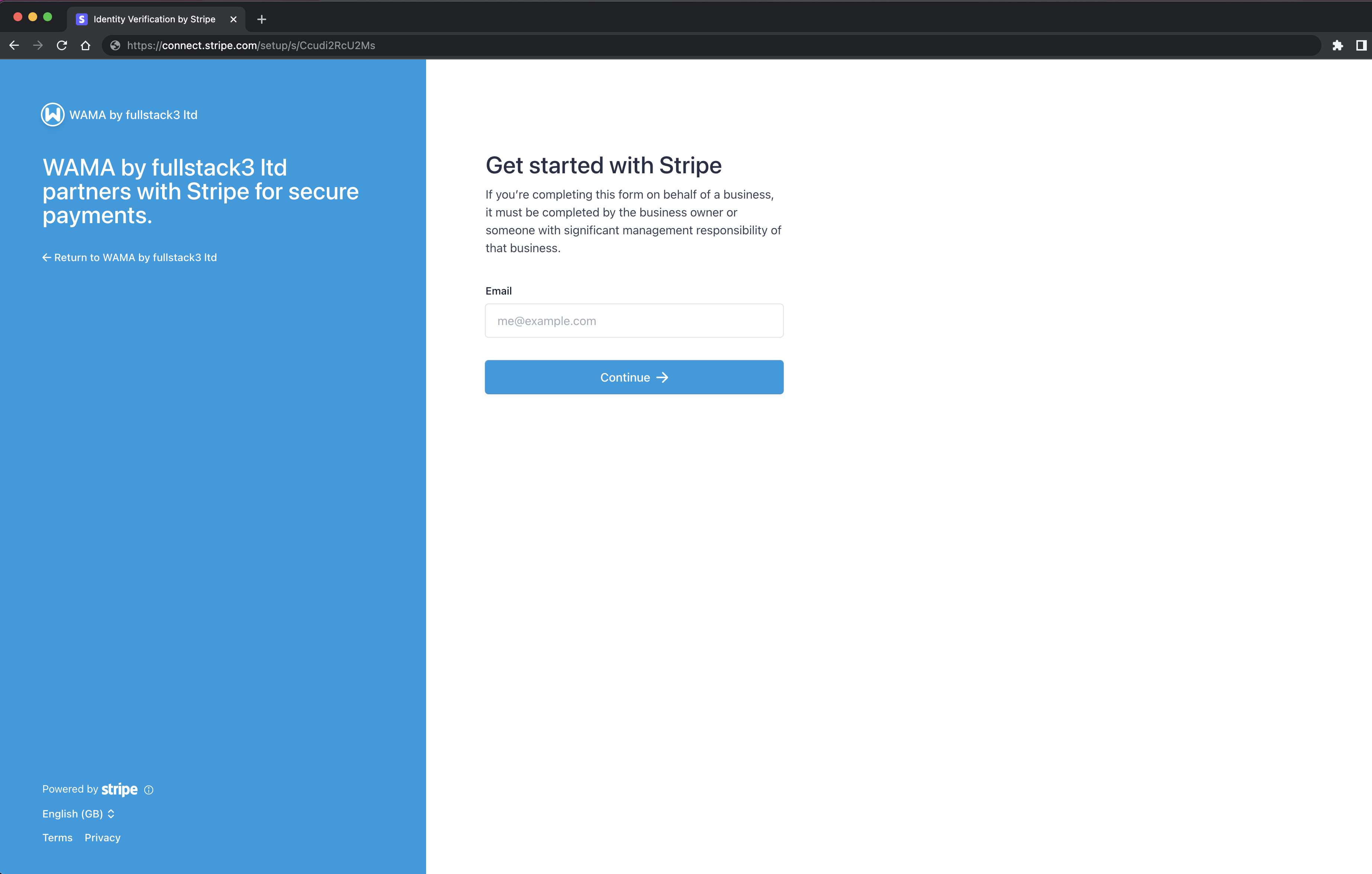
Nach Abschluss der Stripe-Registrierung sehen Ihre Kunden das Zahlungsformular auf der Checkout-Seite Ihres E-Commerce-Shops; erst nach erfolgreicher Zahlung wird die Bestellung erstellt.
Produkte im E-Commerce ausblenden
Produkte sind standardmäßig im E-Commerce sichtbar. Um ein Produkt auszublenden, bearbeiten Sie es wie gewohnt und deaktivieren Sie Öffentlich im E-Commerce sichtbar.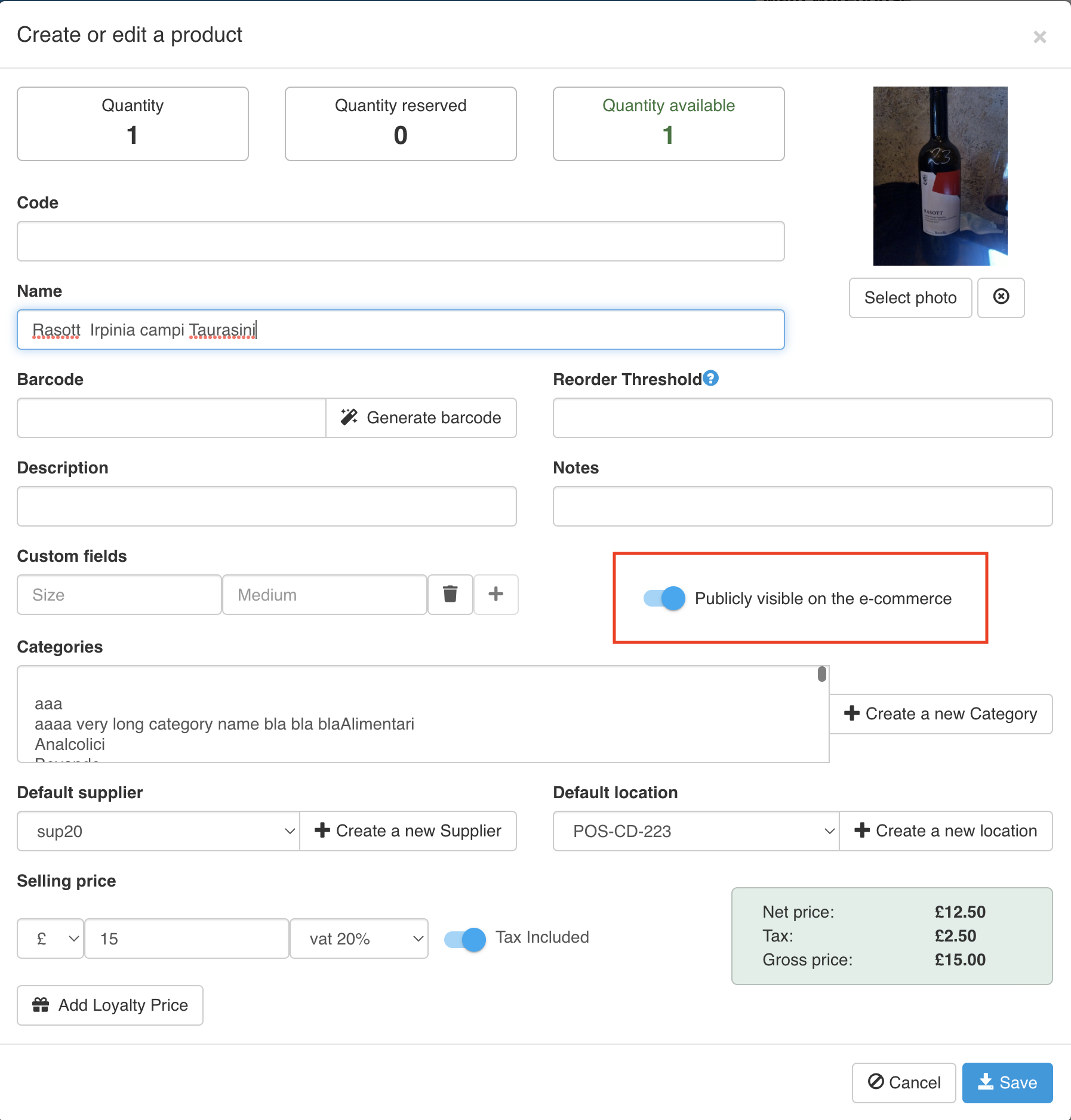
Kategorien im E-Commerce ausblenden
Kategorien werden im E-Commerce angezeigt, damit Kunden Ihre Produkte leichter finden. Kategorien, die nicht öffentlich sein sollen, blenden Sie aus, indem Sie Öffentlich im E-Commerce sichtbar deaktivieren.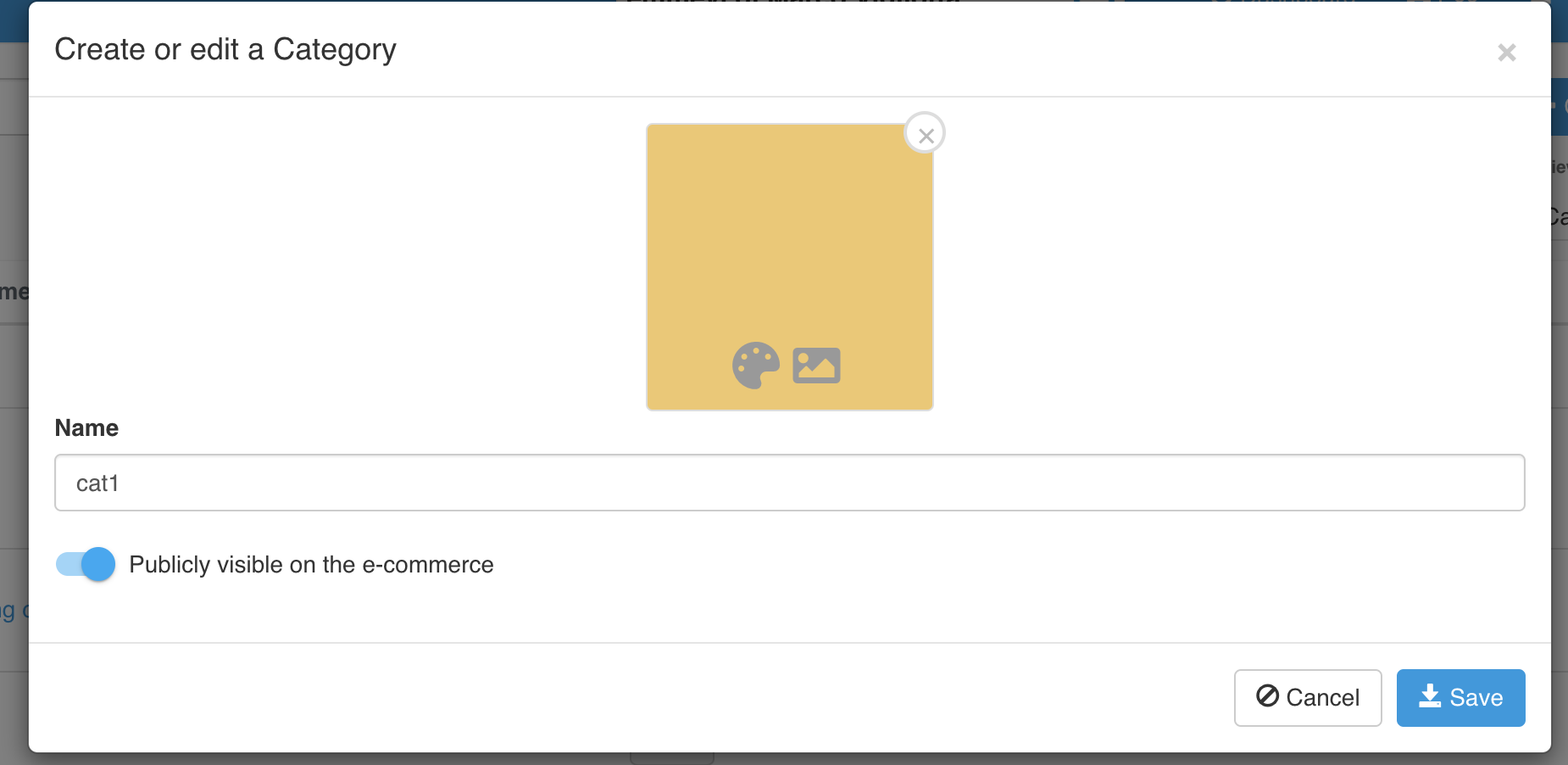
E-Commerce testen
Kopieren Sie den Öffentlichen Link in den Browser oder klicken Sie auf die Pfeilschaltfläche, um den öffentlichen Shop in einem neuen Tab zu öffnen.