Kundenpreisliste
Mit der Kundenpreisliste können Sie Kunden in Preislisten gruppieren und den Produktverkaufspreis für jede Kundengruppe anhand anpassbarer Regeln automatisch berechnen.
Anmerkung
Diese Funktion ist im FREE-Tarif nicht verfügbar, steht jedoch in allen kostenpflichtigen Tarifen zur Verfügung.
Aktivierung der Preislistenfunktion
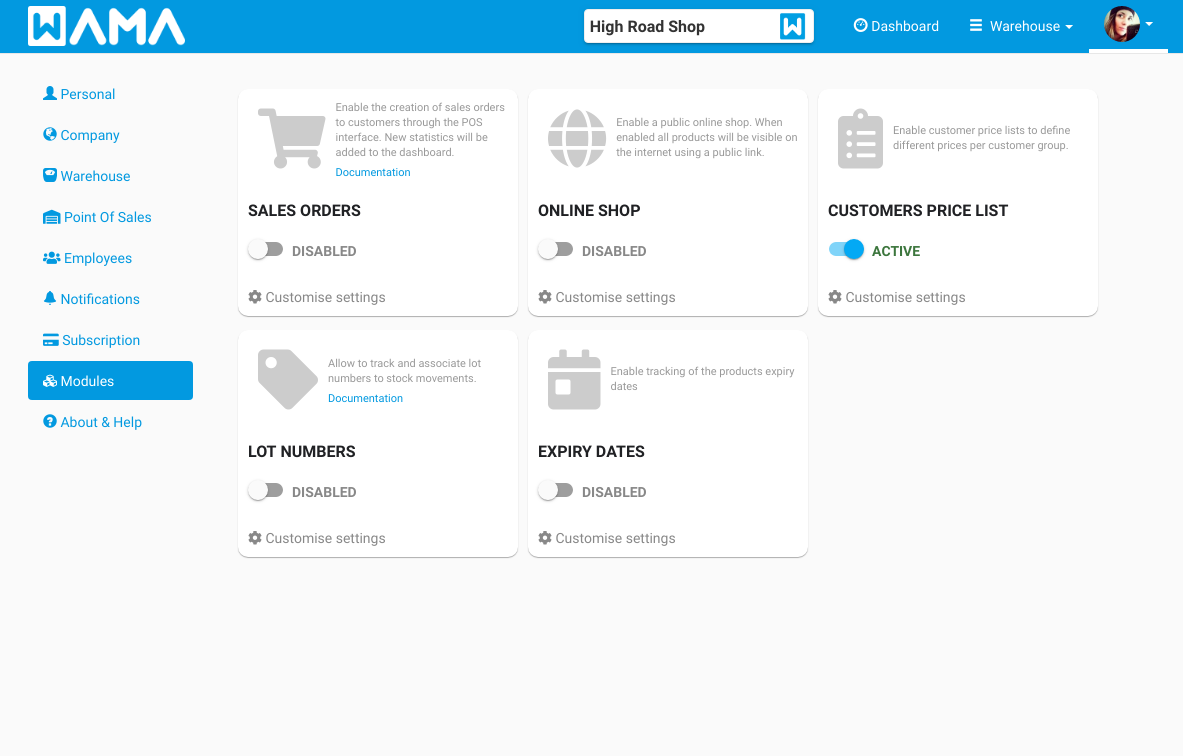
Bereich: Einstellungen > Module > Kundenpreisliste aktivieren
Die Kundenpreisliste ist eine optionale Funktion und kann im Bereich Module aktiviert werden.
Erstellung einer Preisliste
Bereich: Produkte > Kundenpreisliste
Gehen Sie zur Produktseite und öffnen Sie über das Drei-Punkte-Menü die Kundenpreisliste.
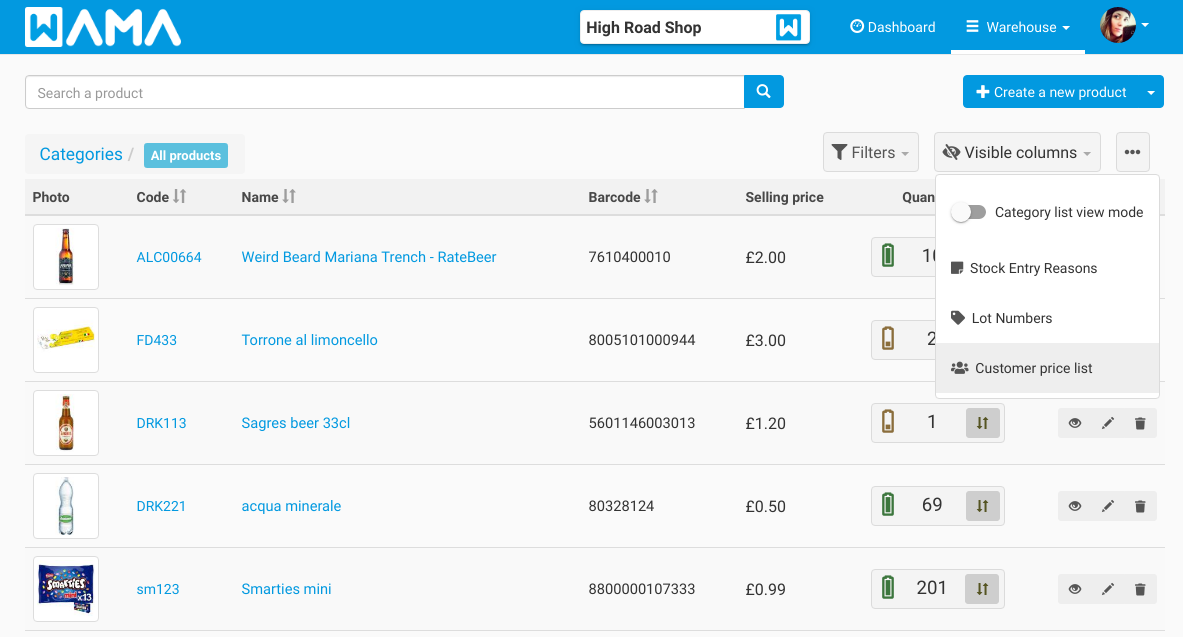
Klicken Sie auf die Schaltfläche Neue Preisliste erstellen; das folgende Popup wird angezeigt.
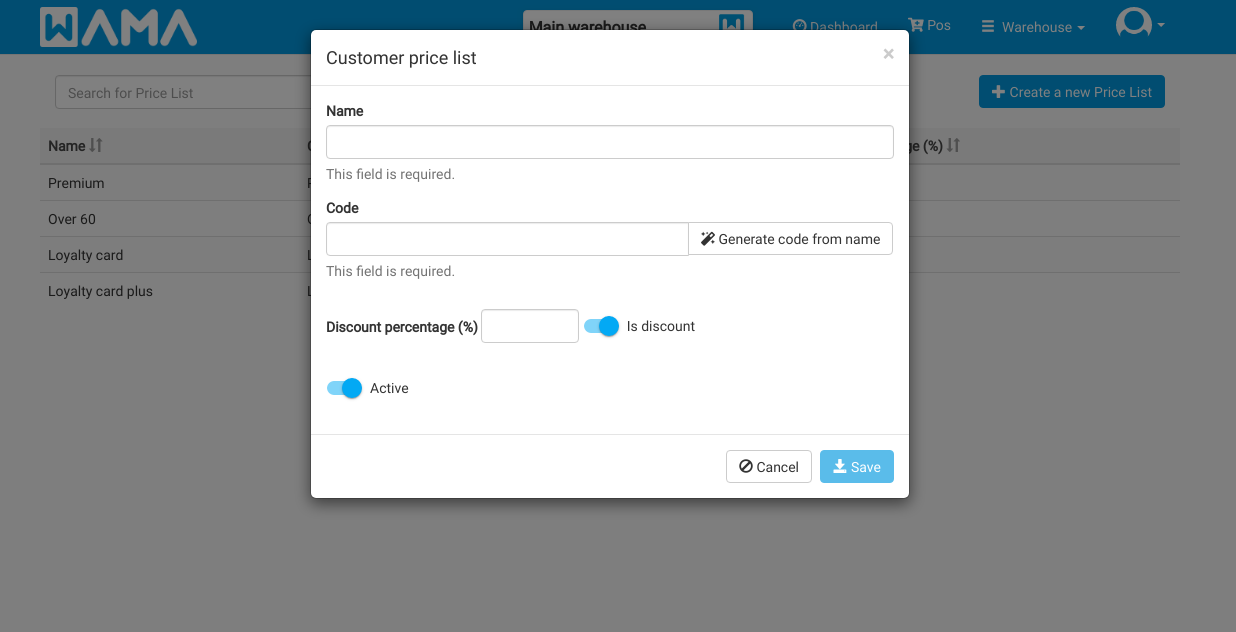
- Name: Der Name zur Identifikation der Preisliste, in der Regel der Name der Kundengruppe (z. B. Premium, Stammkunde)
- Code: Ein Pflichtfeld ohne Leerzeichen. Er kann automatisch aus dem Preislistennamen erzeugt werden, indem Sie auf Code aus Name generieren klicken
- Rabattprozentsatz (%): Der Prozentsatz, der auf den Verkaufspreis des Produkts angewendet wird.
- Ist Rabatt: Ist dieser Schalter aktiv, wird der Prozentsatz vom Verkaufspreis abgezogen (Rabatt); ist er aus, wird der Prozentsatz zum Verkaufspreis addiert (Preiserhöhung)
Klicken Sie auf Speichern, um die neue Kundenpreisliste zu erstellen.
Produktpreise anzeigen
Bereich: Produkte > Auf ein Produkt klicken > Kundenpreisliste
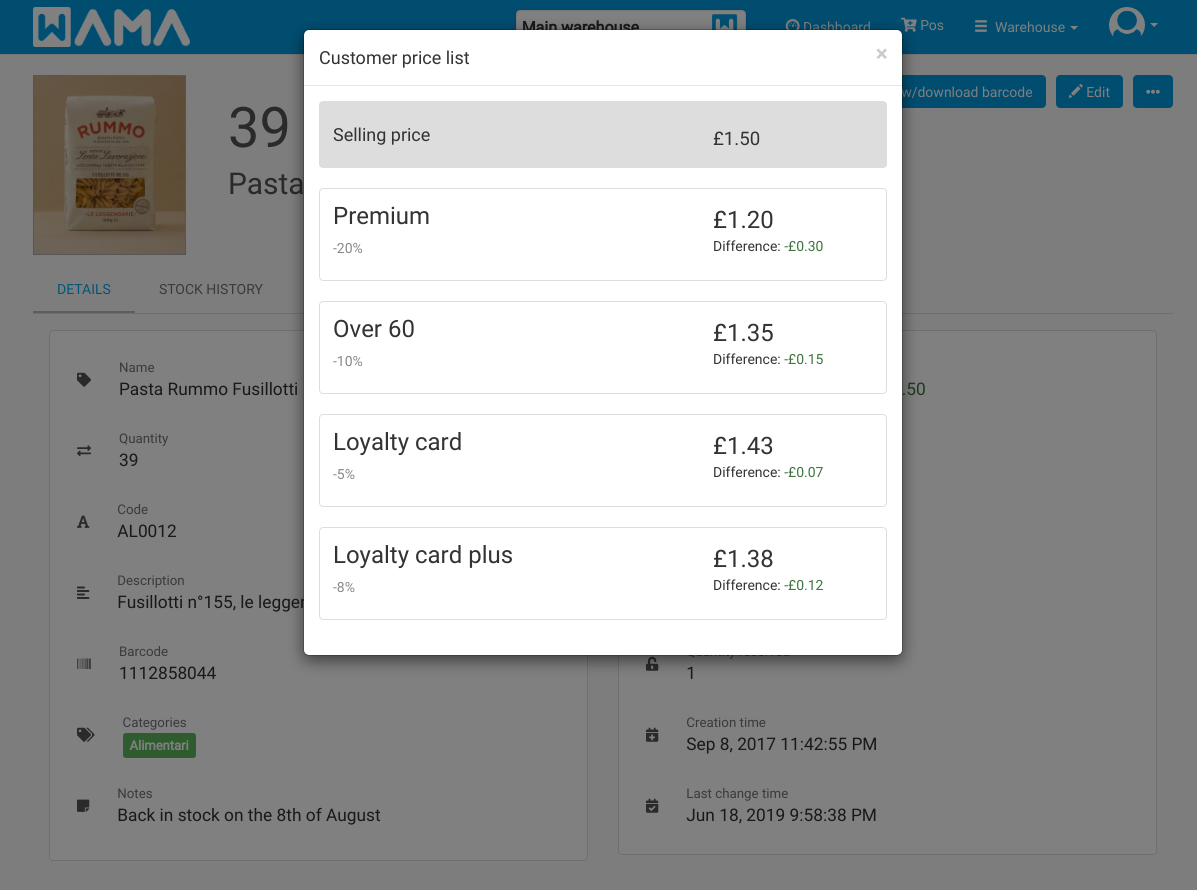
Öffnen Sie die Produktdetailseite und rufen Sie über das Drei-Punkte-Menü die Kundenpreisliste auf.
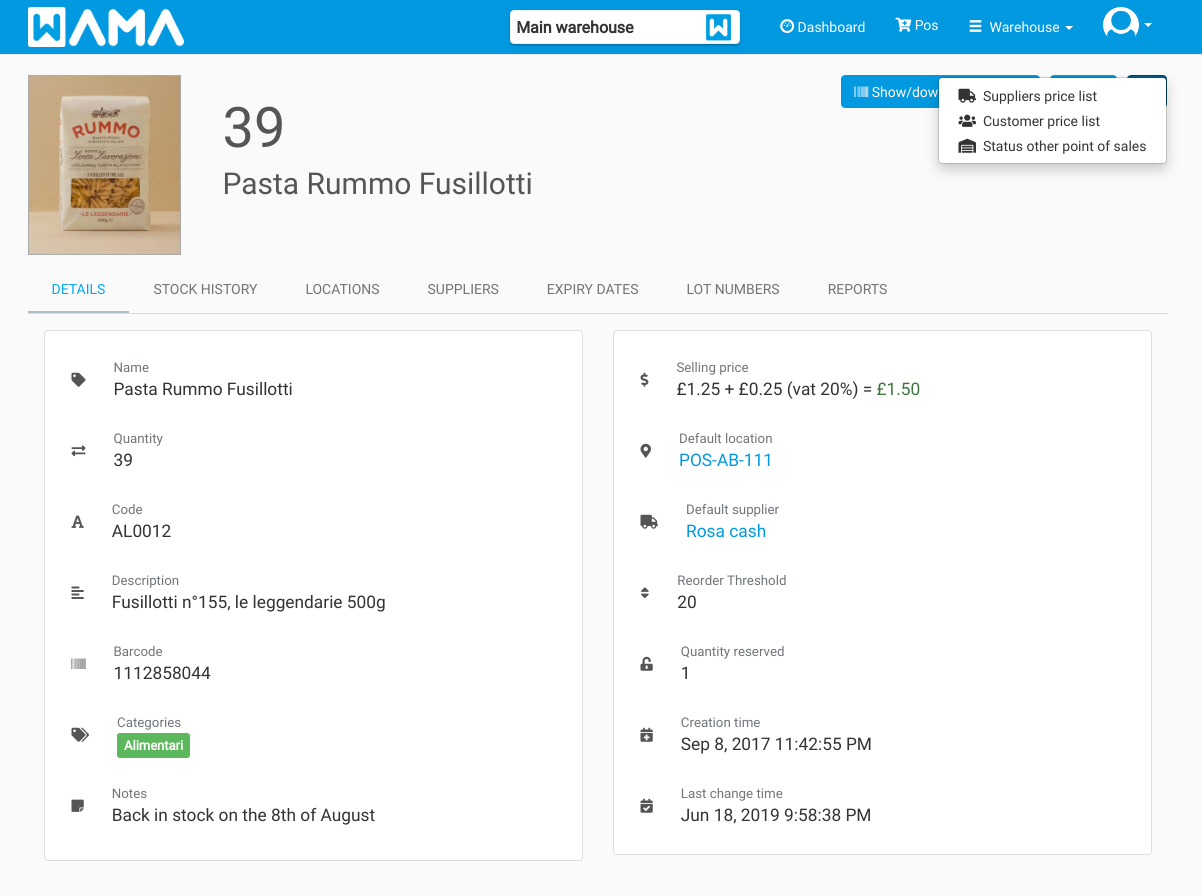
Der Preis jeder Kundenpreisliste wird automatisch berechnet. Außerdem werden der Rabatt- bzw. Aufschlagsprozentsatz und der absolute Rabatt- bzw. Aufschlagsbetrag im Vergleich zum ursprünglichen Verkaufspreis angezeigt, der zuerst mit grauem Hintergrund dargestellt wird.
Preisliste einem Kunden zuordnen
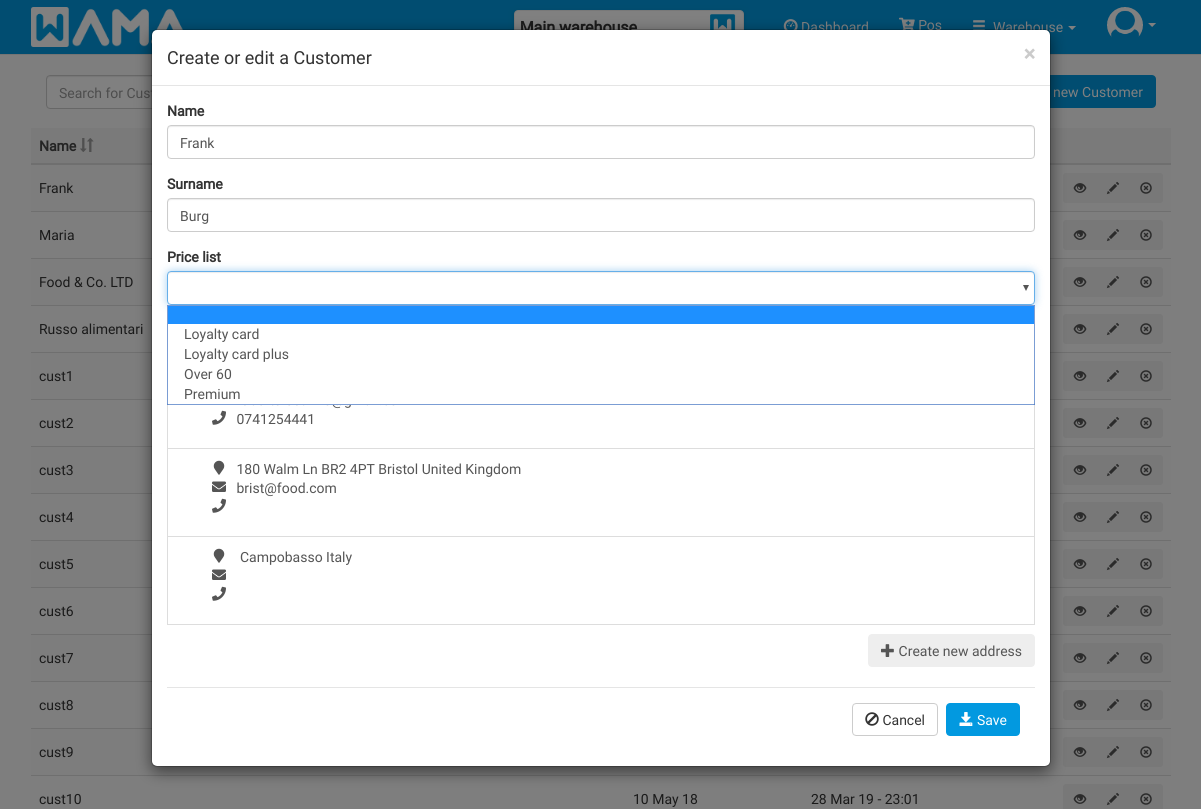
Bereich: Kunden > Auf einen Kunden klicken > Kunde bearbeiten
Alle zuvor erstellten Kundenpreislisten können im Dropdown-Menü Preisliste des Kunden ausgewählt werden. Wählen Sie die Preisliste und klicken Sie auf Speichern.
Preisliste bei der Erstellung eines Verkaufsauftrags verwenden
Beim Erstellen eines Verkaufsauftrags werden die Auftragspreise bei der Kundenauswahl entsprechend der Kundenpreisliste neu berechnet. Ist dem Kunden keine Preisliste zugeordnet, wird der Standard-Verkaufspreis verwendet.