Mehrere Verkaufsstellen
In WAMA können Sie mehrere Verkaufsstellen anlegen. Bei der Registrierung wird automatisch eine Verkaufsstelle erstellt; anschließend können Sie weitere hinzufügen.
Eine Verkaufsstelle ermöglicht es, Informationen getrennt zu halten: Jede Verkaufsstelle hat eigene Produkte, Kategorien, Aufträge, Benutzer usw. Produkte können von einer Verkaufsstelle in eine andere übertragen werden; die Produkte
werden über den Code identifiziert, wodurch Produkte über mehrere Verkaufsstellen hinweg verknüpft werden können.
Die Funktion für mehrere Verkaufsstellen unterstützt verschiedene Szenarien:
- Franchising: Ein Franchise-Unternehmen besteht in der Regel aus einem Hauptlager und mehreren Verkaufsstellen. Dieses Szenario lässt sich in WAMA einfach abbilden, indem Sie eine Verkaufsstelle für das Hauptlager und jeweils eine Verkaufsstelle für jede Franchise-Filiale anlegen.
- Mehrere Filialen: Bei einem Unternehmen mit mehreren Filialen möchten Sie die Informationen jeder Filiale (Produkte, Aufträge, Benutzer usw.) getrennt halten, während der Administrator alle Informationen zentral einsehen kann. In diesem Szenario sollte für jede Filiale eine Verkaufsstelle angelegt werden; der Administrator hat vollen Zugriff auf alle und sieht Statistiken und Vorgänge jeder Verkaufsstelle.
- Mehrere Lager: Das Szenario mit mehreren Lagern ähnelt dem mit mehreren Filialen: Legen Sie für jedes Lager eine Verkaufsstelle an. Wenn Waren von einem Lager in ein anderes bewegt werden können, nutzen Sie die Lagertransfer-Funktion. Wenn Chargennummern oder Verfallsdaten aktiviert sind, kann jede Transferzeile diese enthalten.
Erstellung einer neuen Verkaufsstelle
Bereich: Einstellungen > Verkaufsstellen
Um eine neue Verkaufsstelle zu erstellen, klicken Sie auf die Schaltfläche Neue Verkaufsstelle erstellen. Es erscheint ein Popup-Fenster; füllen Sie die Informationen aus (nur der Name ist Pflicht) und klicken Sie auf Speichern.
Verkaufsstelle wechseln
Jeder Benutzer ist einer Verkaufsstelle zugeordnet; die aktuelle Verkaufsstelle wird in der oberen Leiste angezeigt:

Um die Verkaufsstelle zu wechseln, klicken Sie auf das Menü in der oberen Leiste und wählen Sie die neue Verkaufsstelle. Die Seite wird neu geladen und alle Informationen der neuen Verkaufsstelle werden angezeigt.
Anmerkung
Nur Benutzer mit der Administratorrolle dürfen die Verkaufsstelle wechseln. Beim Anlegen eines Benutzers mit einer anderen Rolle muss die Verkaufsstelle zugewiesen werden. Nur Benutzer mit der Administratorrolle können die Verkaufsstelle anderer Benutzer ändern.
Produktinformationen über mehrere Verkaufsstellen anzeigen
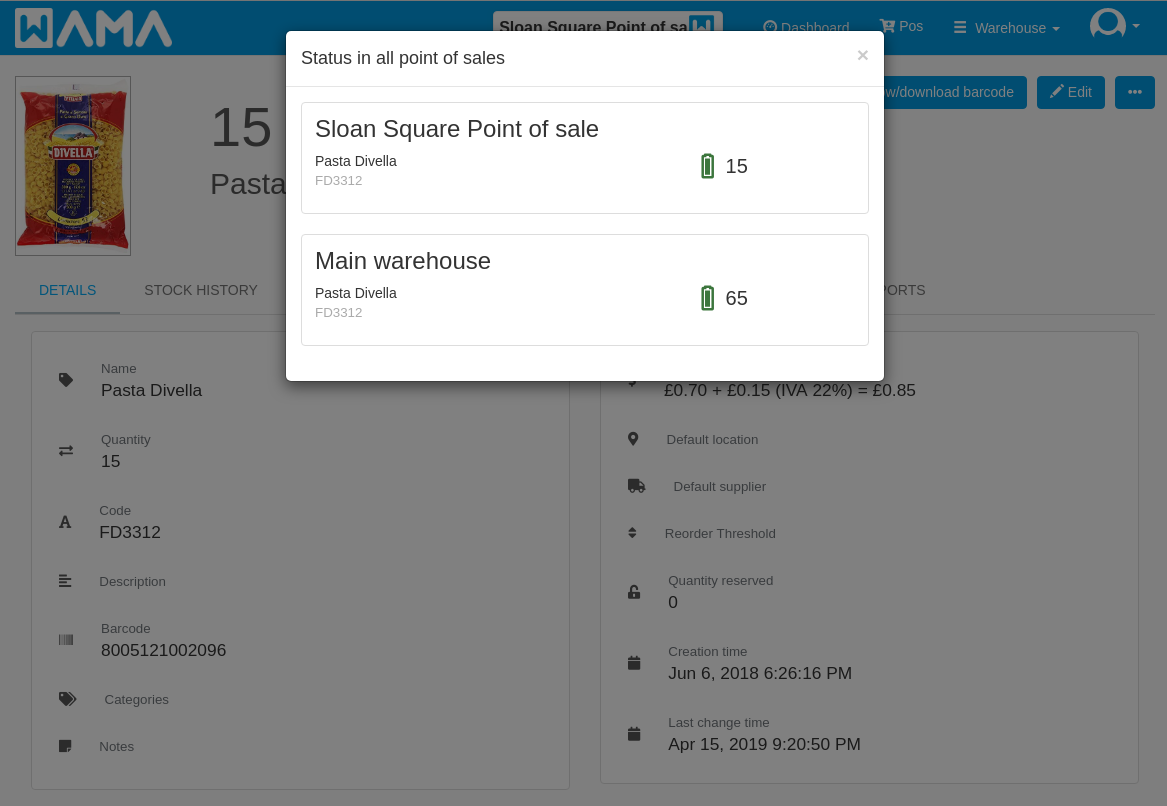
Wenn ein Produkt in mehreren Verkaufsstellen verfügbar ist (die Produkte haben denselben Code in verschiedenen Verkaufsstellen), können Sie die Produktmenge in allen Verkaufsstellen einsehen.
Öffnen Sie die Produktdetailseite und klicken Sie auf Status andere Verkaufsstellen. Es erscheint ein Popup mit allen Produktmengen in jeder Verkaufsstelle, in der das Produkt vorhanden ist.