Treuekarten
Mit Treuekarten können Sie an der Kasse Sonderpreise anbieten, wenn ein Kunde eine Kartennummer angibt (eingegeben oder gescannt). Ist das Modul Treuepunkte aktiv, können abgeschlossene Verkäufe außerdem Punkte auf der Karte gutschreiben. Kunden können den Saldo prüfen und eine scannbare Karte im Online-Shop zeigen.
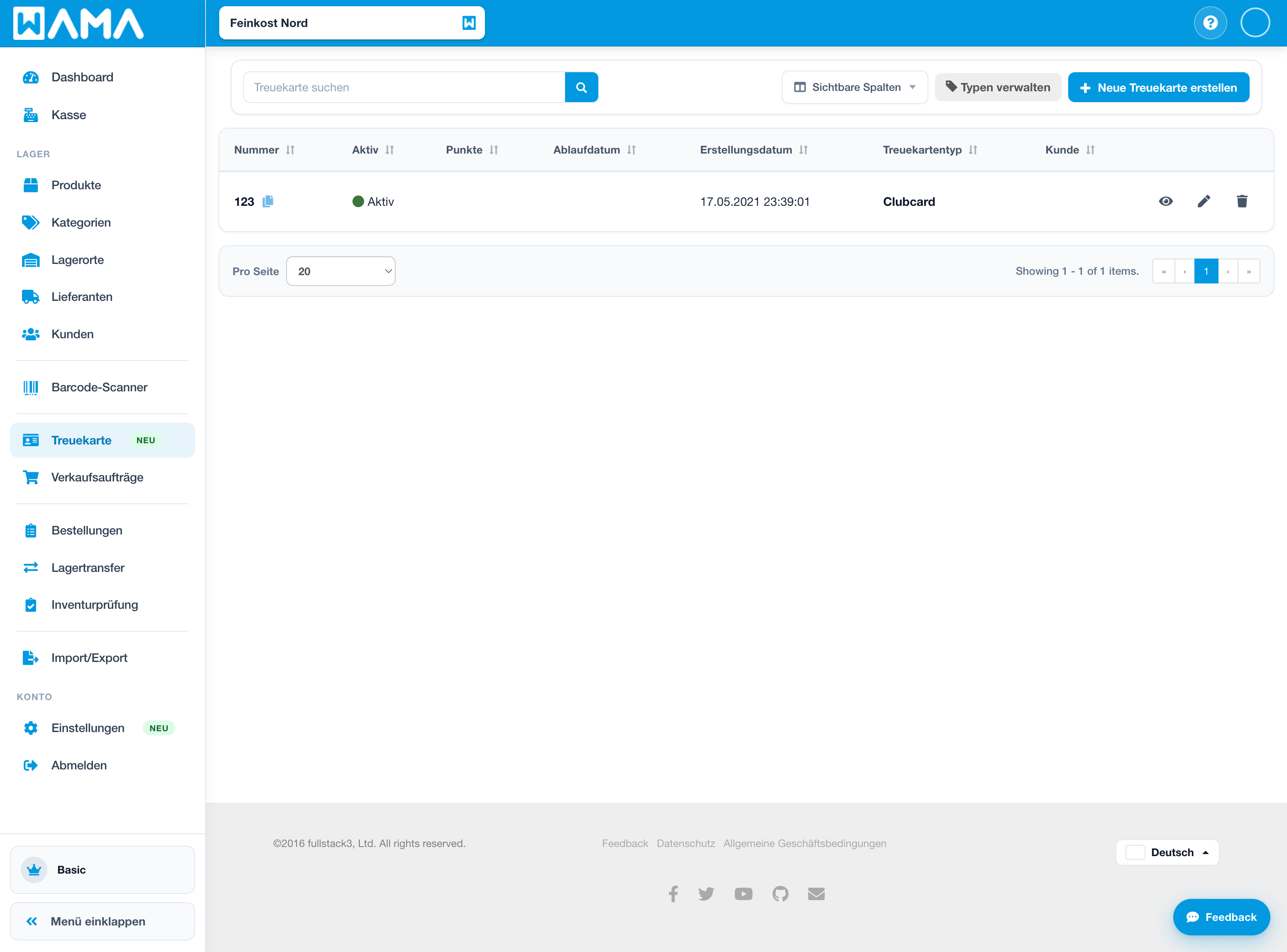
Bereich: Menü oben Lager > Treuekarte, oder öffnen Sie Treuekarten.
Treuekartentyp anlegen
Typen gruppieren Karten und legen fest, welche Produktpreise gelten (z. B. Clubcard, Gold oder Silber).
- Klicken Sie in der Treuekartenliste auf Typen verwalten.
- Klicken Sie auf Neuen Treuekartentyp erstellen, geben Sie einen Namen ein und speichern Sie.
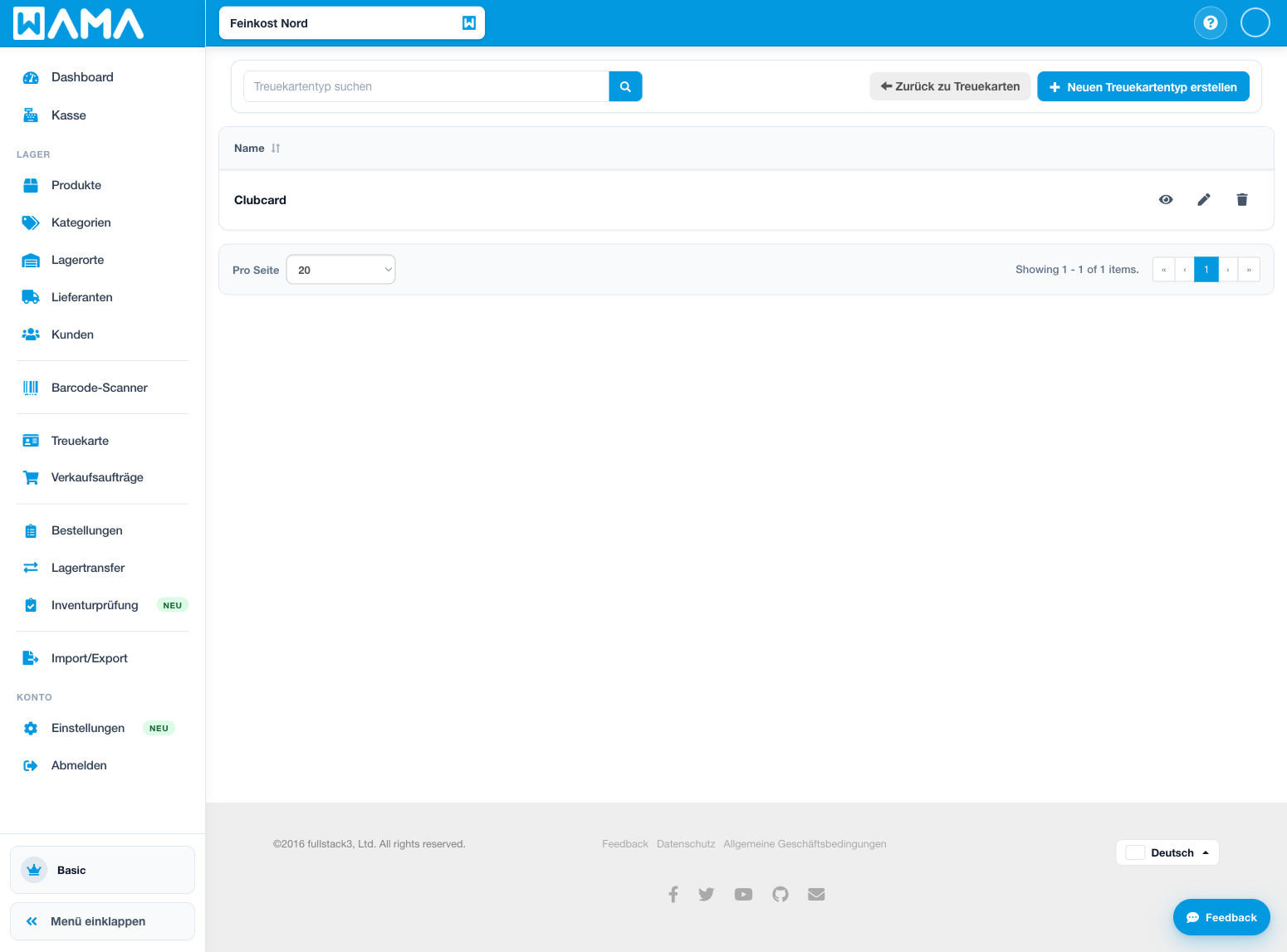
Den ersten Typ können Sie auch über den Loslegen-Flow anlegen, wenn noch keine Typen existieren.
Treuekarte anlegen
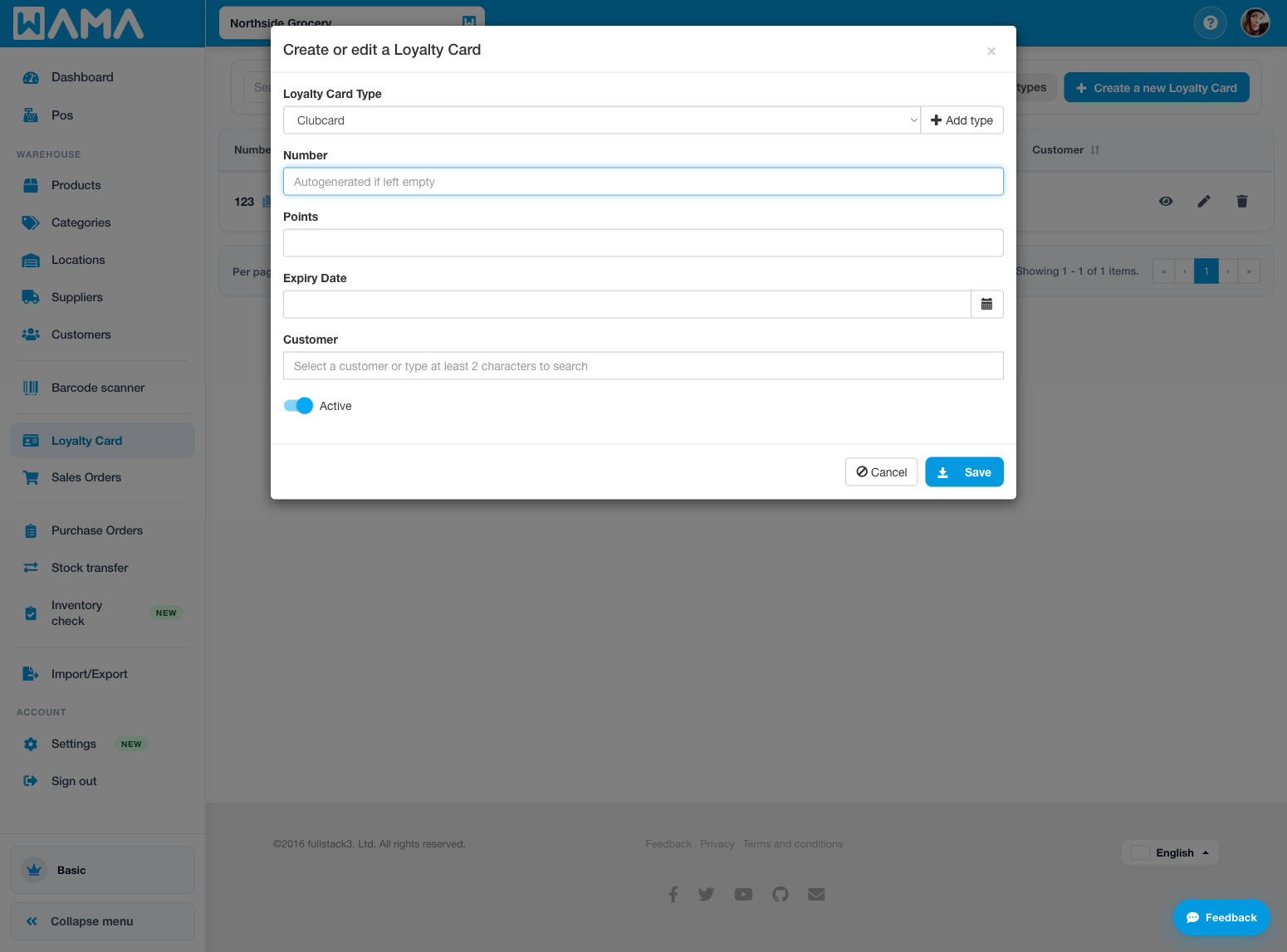
- Klicken Sie auf Neue Treuekarte erstellen.
- Füllen Sie aus:
- Nummer — an der Kasse eingegebener oder gescannter Code (wird automatisch erzeugt, wenn leer)
- Treuekartentyp
- Ablaufdatum (optional)
- Kunde (optional)
- Aktiv oder inaktiv
- Klicken Sie auf Speichern.
Punkte werden beim Anlegen nicht gesetzt. Der Saldo wird durch abgeschlossene Verkäufe (wenn Treuepunkte aktiv ist) oder durch eine manuelle Anpassung auf der Kartendetailseite aktualisiert.
Druckbarer Barcode und Karte drucken
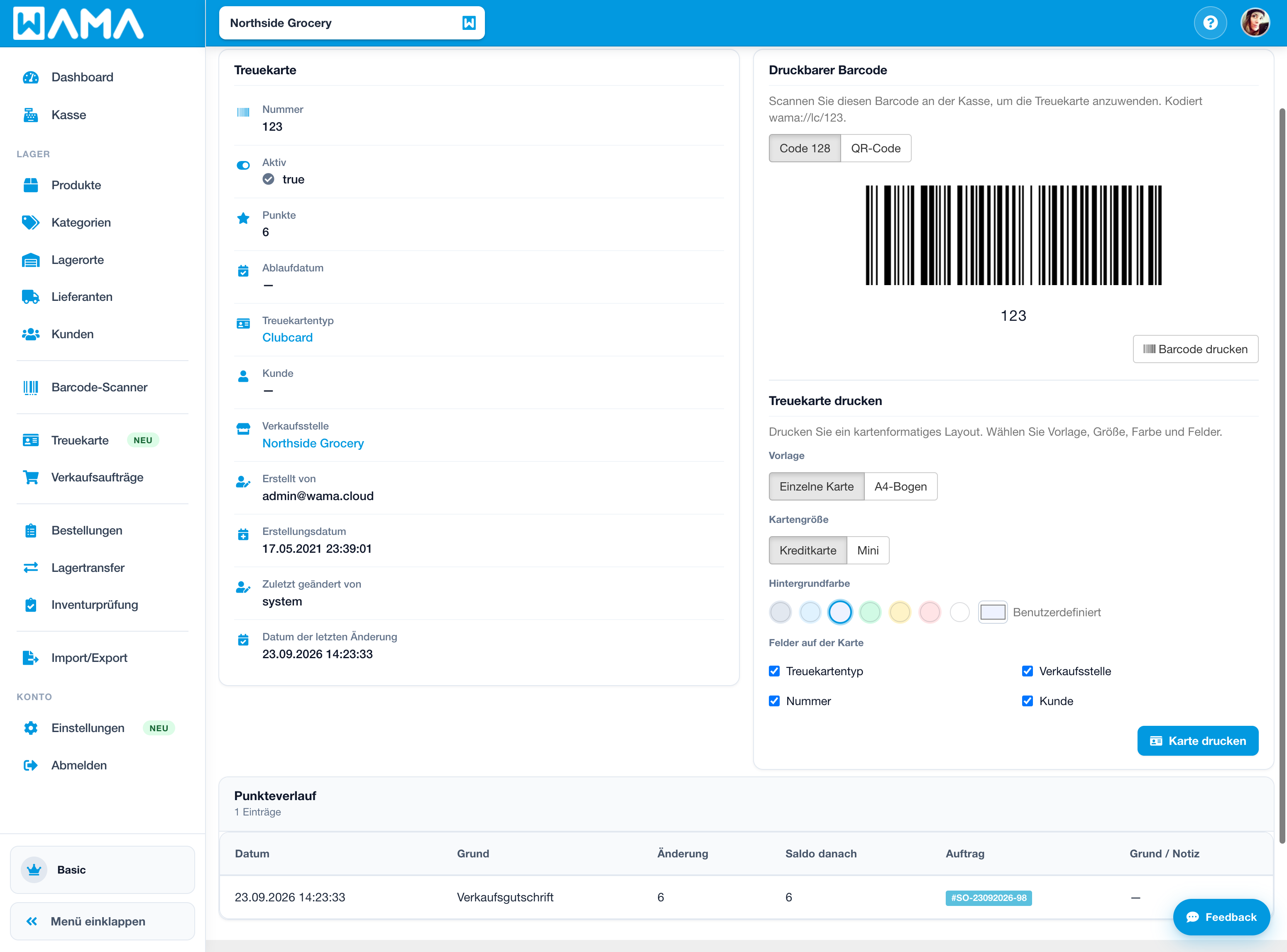
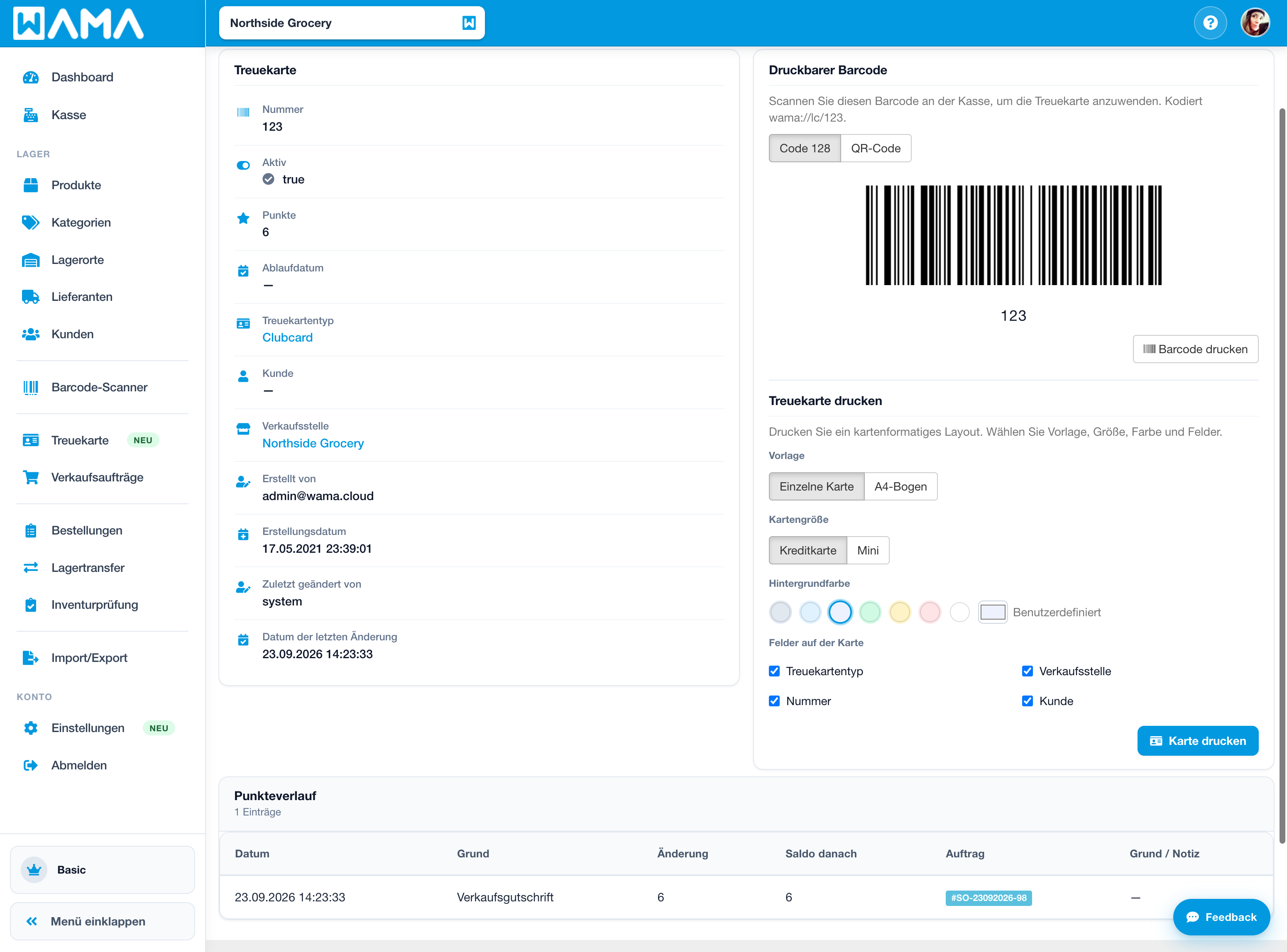
Öffnen Sie eine Karte (Ansicht), um druckbaren Barcode und Treuekarte drucken zu nutzen. Scannen Sie den Barcode an der Kasse, um die Karte anzuwenden. Sie können zwischen Code 128 und QR-Code wechseln oder ein kartenförmiges Layout drucken.
Treuepunkte
Aktivieren Sie Punkte unter Einstellungen > Module > Treuepunkte und öffnen Sie Einstellungen anpassen, um Folgendes festzulegen:
- Punkte pro Währungseinheit — z. B.
1vergibt einen Punkt pro ausgegebenem Euro auf die Bestellsumme nach Rabatten. - Programmtitel und Programmregeln (optional) — Freitext-Nachricht für Kunden im Online-Shop auf der Treuepunkte-Seite und im angemeldeten Kundenprofil. Nutzen Sie das, um zu erklären, wie Punkte verdient und eingelöst werden. Nur Klartext; Zeilenumbrüche bleiben erhalten. Speichern Sie einmal, nachdem Sie beide Felder bearbeitet haben.
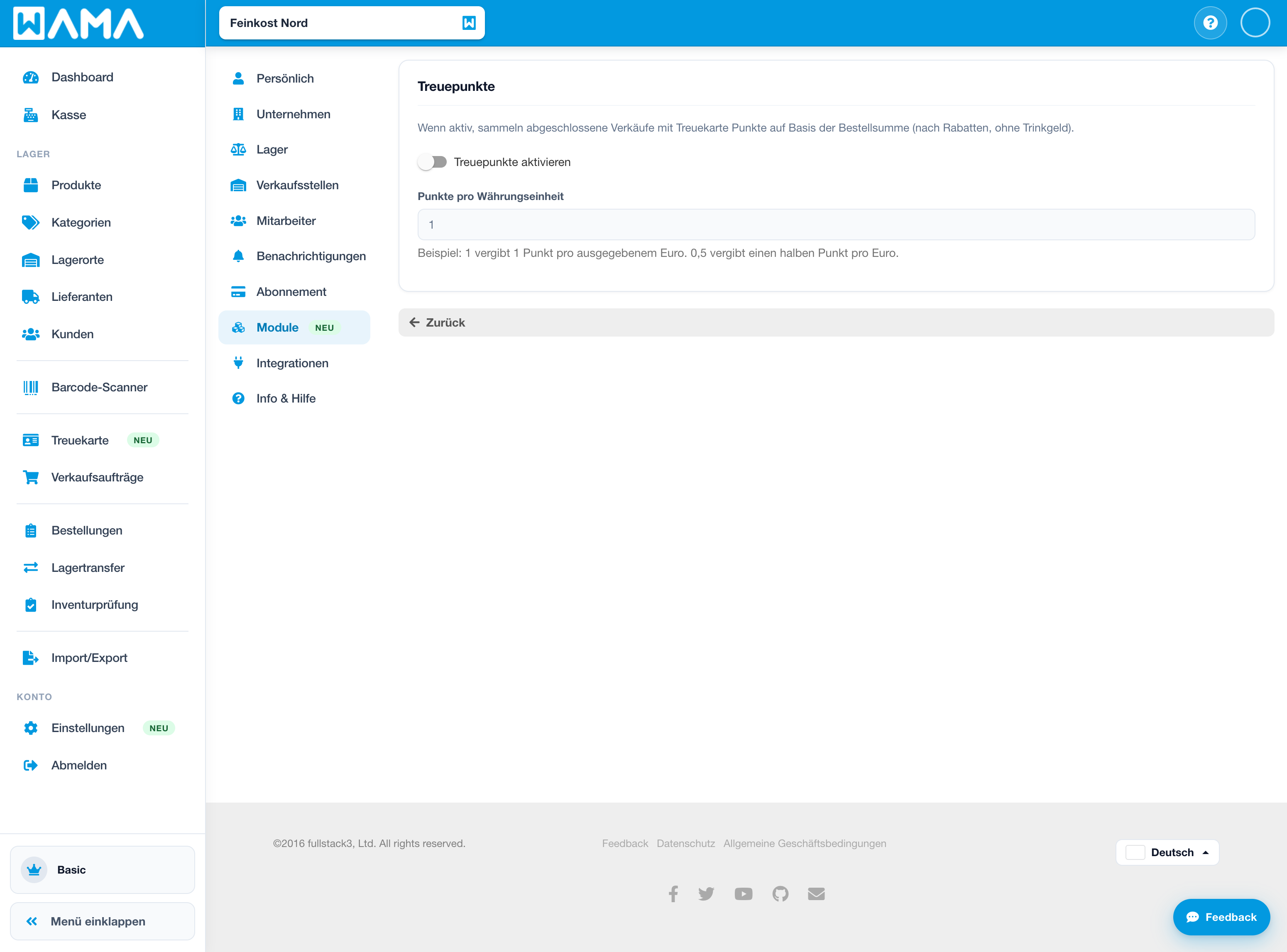
Punkte werden bei abgeschlossenen Verkaufsaufträgen gutgeschrieben, wenn eine Treuekarte an der Kasse (oder am Auftrag) angewendet ist. Die Gutschrift basiert auf der Bestellsumme nach Rabatten (Trinkgeld ist ausgeschlossen). Das Stornieren eines Verkaufsauftrags kehrt die zugehörigen Punkte um.
Auf der Kartendetailseite:
- Prüfen Sie den schreibgeschützten Punkte-Saldo.
- Klicken Sie auf Punkte anpassen, um Punkte hinzuzufügen oder abzuziehen. Geben Sie eine von null verschiedene Änderung und einen Grund / Hinweis ein und speichern Sie.
- Prüfen Sie den Punkteverlauf auf Verkaufsgutschriften, Stornierungen und manuelle Anpassungen. Mit einem Verkaufsauftrag verknüpfte Zeilen öffnen diesen Auftrag.
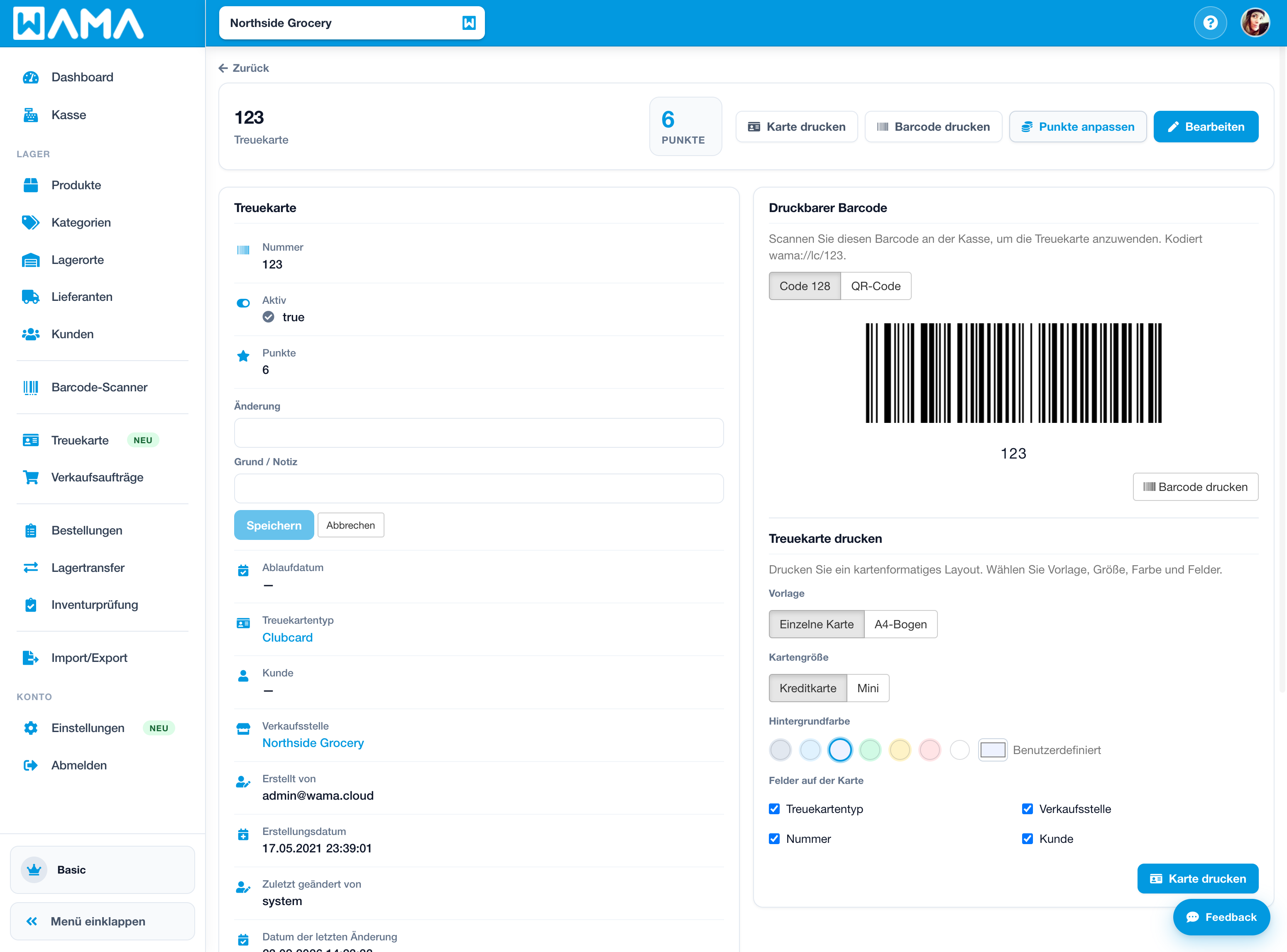
Punkte können nicht unter null fallen. Das Einlösen von Punkten an der Kasse ist noch nicht verfügbar.
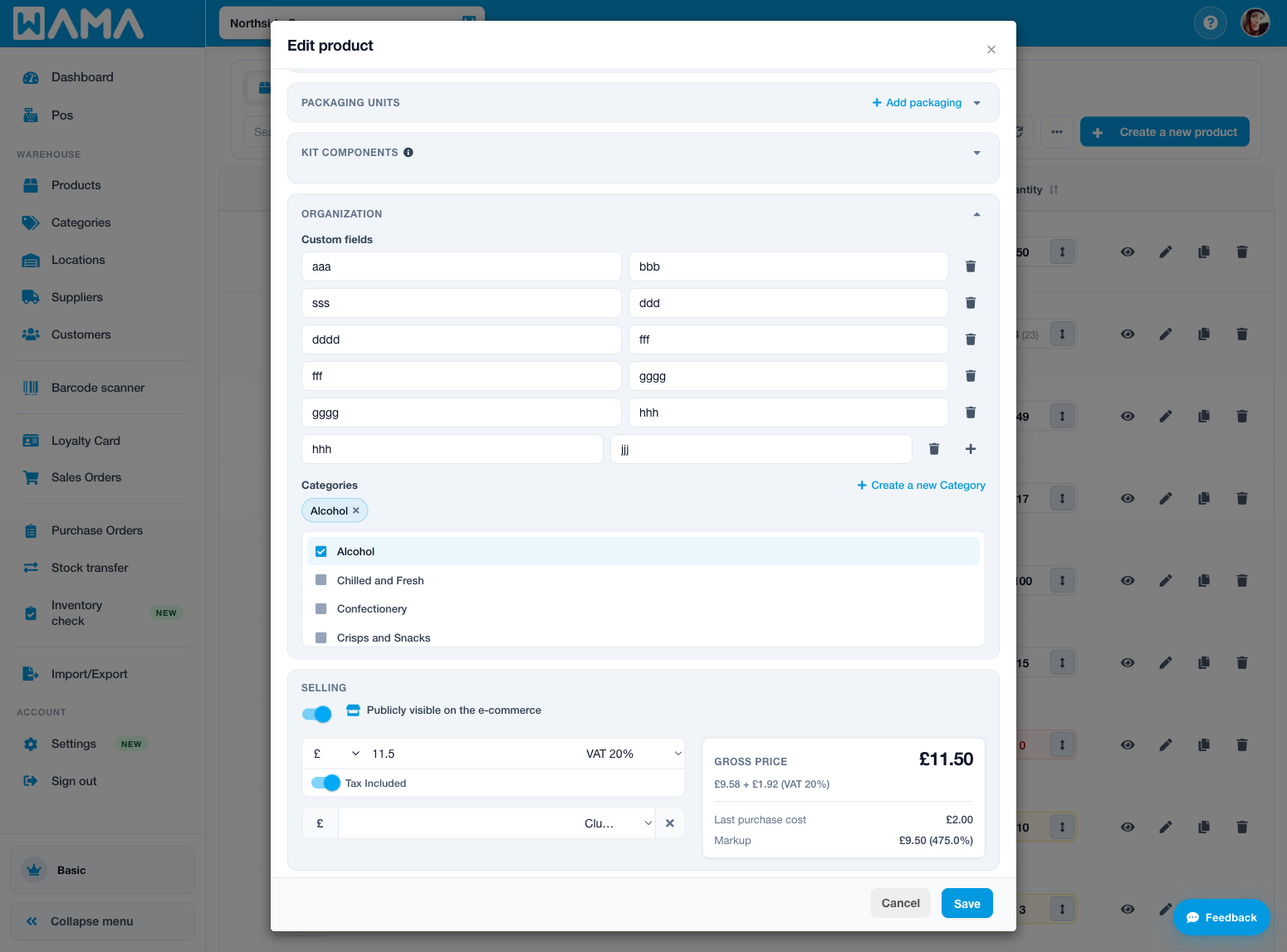
Treuekartenpreis am Produkt
Am Produkt setzen Sie unter dem Verkaufspreis einen Treuekartenpreis für einen Typ. Ist diese Karte an der Kasse angewendet, nutzen passende Produkte diesen Preis statt des normalen Verkaufspreises.
Verwendung an der Kasse
Beim Erstellen eines Verkaufsauftrags an der Kasse:
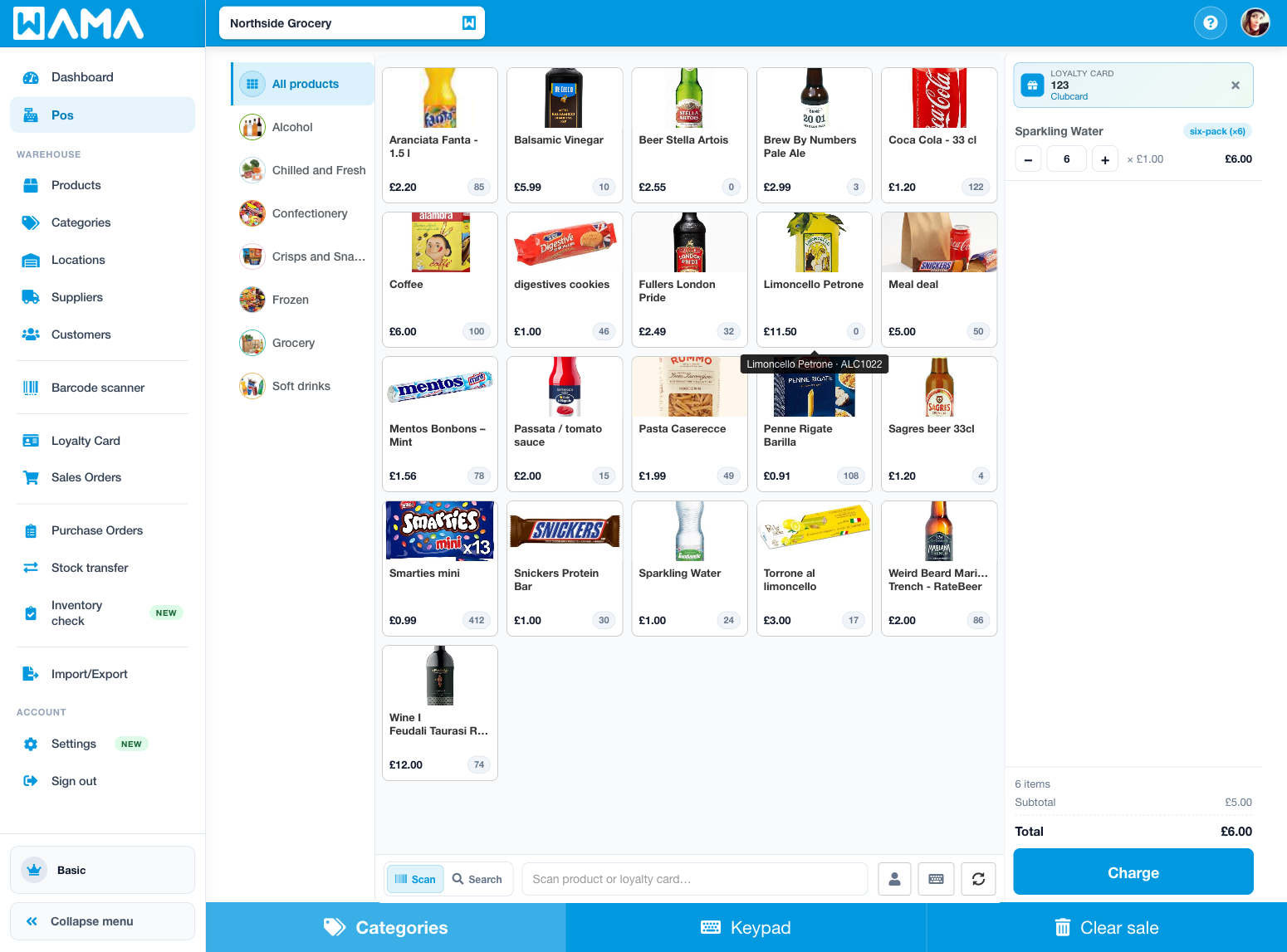
- Scannen Sie den Barcode der Treuekarte oder tippen Sie die Nummer in Produkt oder Treuekarte scannen….
- Oder wählen Sie Treuekarte hinzufügen, geben Sie die Nummer ein und klicken Sie auf Anwenden.
Ist die Karte aktiv und nicht abgelaufen, nutzen passende Produkte den Treuekartenpreis dieses Typs. Das Label der angewendeten Karte kann den aktuellen Punktesaldo zeigen. Die Karte können Sie bei Bedarf wieder vom Auftrag entfernen.
Online-Shop: Punkte prüfen und Karte zeigen
Wenn das E-Commerce-Modul aktiv ist, können Kunden Treuefunktionen in Ihrem öffentlichen Shop nutzen (https://YOUR_SHOP.wama.app):
- Öffnen Sie Treuepunkte über die Shop-Fußzeile oder das Benutzermenü (für Gäste und angemeldete Kunden).
- Geben Sie die Kartennummer ein und prüfen Sie den Saldo. Der Shop zeigt eine Kreditkarten-ähnliche Vorderseite mit einem Code-128-Barcode, der
wama://lc/{number}kodiert — dasselbe Payload wie der druckbare Web-Barcode — damit das Personal ihn an der Kasse scannen kann. - Sie können auch einen direkten Link zum Saldo einer Karte teilen:
https://YOUR_SHOP.wama.app/loyalty-balance/CARD_NUMBER(die gedruckte Kartennummer, keine interne System-ID). Die Seite trägt die Nummer ein und zeigt den Saldo automatisch. - Wenn Sie Programmtitel / Programmregeln unter Treuepunkte-Einstellungen hinterlegt haben, erscheint diese Nachricht auf dieser Seite (und im angemeldeten Kundenprofil).
- Angemeldete Kunden sehen verknüpfte Karten auch unter Ihr Profil, mit dem Kundennamen auf der Vorderseite und demselben scannbaren Barcode.
Anmerkung
Android-App: Treuekarten, Punkte und Treuepreise können Sie auch unter Android verwalten. Programmtitel und -regeln für den Online-Shop werden im Web konfiguriert. Siehe Treuekarten (Android).