Chargennummern
Chargennummern
Wikipedia definiert Chargennummer wie folgt:
Eine Chargennummer ist eine Identifikationsnummer, die einer bestimmten Menge oder Charge von Material eines einzelnen Herstellers zugewiesen wird. Chargennummern finden sich in der Regel auf der Außenseite der Verpackung. Bei Fahrzeugen wird eine Chargennummer mit einer Seriennummer zur Fahrzeugidentifikationsnummer kombiniert. Die Chargennummer ermöglicht die Rückverfolgung der Bestandteile oder Zutaten sowie der Arbeits- und Gerätedaten, die bei der Herstellung eines Produkts anfallen. So können Hersteller und andere Stellen Qualitätskontrollen durchführen, Verfallsdaten berechnen und Korrekturen oder Rückrufinformationen für Teilmengen der Produktion veröffentlichen. Verbrauchern steht zudem eine Kennung zur Verfügung, mit der sie den Hersteller kontaktieren und die Herstellung der erhaltenen Ware recherchieren können – etwa zur Rückverfolgung von Fisch oder Fleisch bei einem Gesundheitsproblem. Einige Chargennummern werden mit Datum- und Zeitstempeln erzeugt, um eine bestimmte Charge zu identifizieren.
In WAMA sind Chargennummern mit Lagerbestandsbewegungen verknüpft. Jedes Mal, wenn sich die Menge eines Produkts ändert, kann eine Chargennummer zugeordnet werden. Chargennummern können auch bei Lagertransfers zwischen Lagern zugeordnet werden.
Anmerkung
Chargennummern sind in WAMA standardmäßig NICHT aktiviert. Aktivieren Sie das Modul Chargennummern unter Einstellungen > Module (siehe unten). Ein kostenpflichtiges Abonnement ist erforderlich.
Chargennummern aktivieren
Bereich: Einstellungen > Module > Chargennummern aktivieren
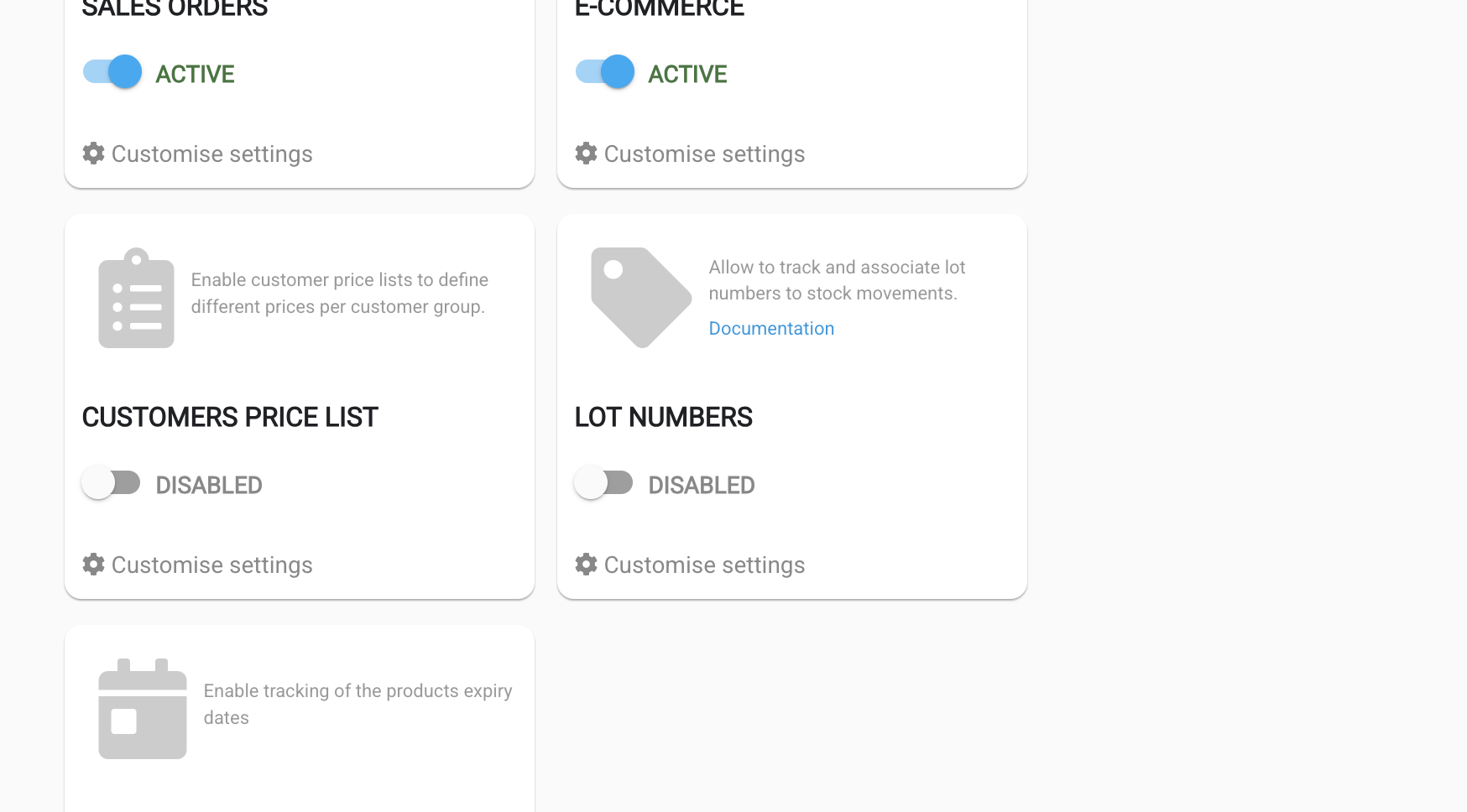
Chargennummern sind ein optionales Modul. Aktivieren Sie es hier, um Chargennummernfelder, Menüs sowie Import-/Export-Spalten in der Web-App anzuzeigen.
Anmerkung
Diese Funktion ist im FREE-Tarif nicht verfügbar. Sie ist in allen kostenpflichtigen Abonnements enthalten.
- Öffnen Sie Einstellungen über das Benutzermenü und klicken Sie im Seitenmenü auf Module.
- Suchen Sie das Modul Chargennummern und schalten Sie es auf Aktiv.
Anmerkung
Verfallsdaten (Mindesthaltbarkeitsdaten bei Lagerbestandsbewegungen) werden separat über das Modul Verfallsdaten auf derselben Seite gesteuert. Aktivieren Sie dieses Modul ebenfalls, wenn Sie Verfallsdaten verfolgen oder Import-/Export-Spalten für Mindesthaltbarkeitsdaten benötigen.
Erstellung einer neuen Chargennummer
Chargennummern können auf zwei Arten erstellt werden:
Über die Seite Chargennummern
Bereich: Produkte > Chargennummern > Neue Chargennummer erstellen
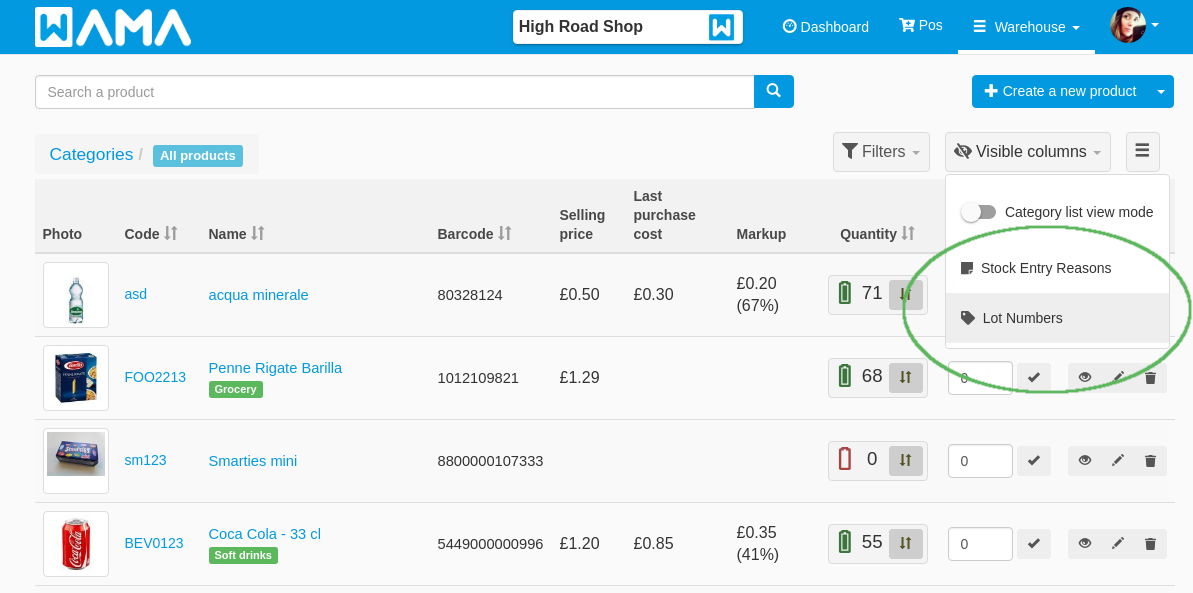
Die Seite Chargennummern ist über die Produktseite erreichbar: Klicken Sie auf das Optionsmenü oben rechts und wählen Sie Chargennummern, um die Liste aller Chargennummern zu öffnen.
Liste der Chargennummern
Bereich: Produkte > Chargennummern
Die Liste der Chargennummern zeigt alle offenen Chargennummern in Ihrem Lager. Nutzen Sie das Suchfeld, um eine Chargennummer nach Namen zu finden.
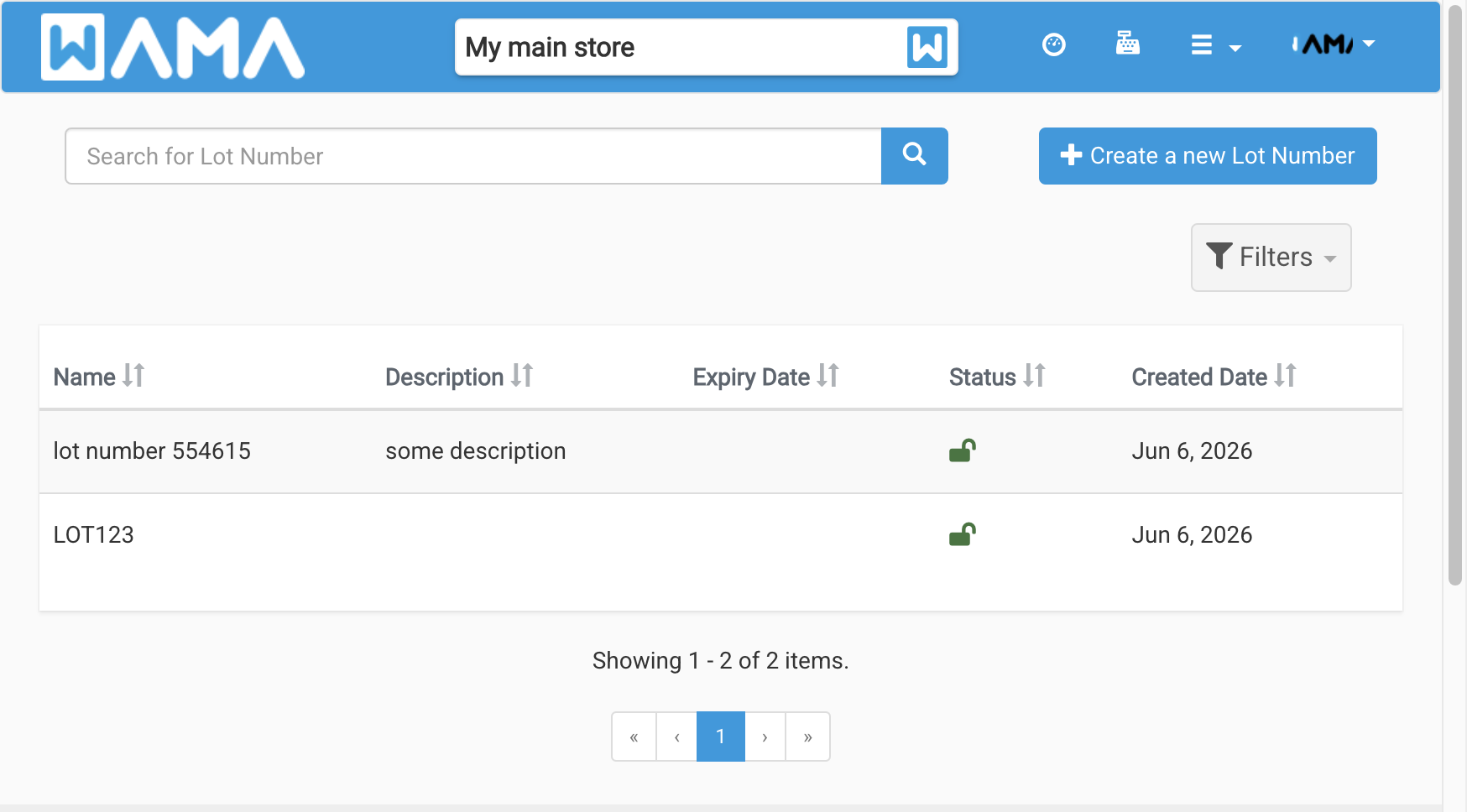
Die Tabelle zeigt Name, Beschreibung, Verfallsdatum, Status und Erstellungsdatum. In der Statusspalte erscheint ein grünes offenes Vorhängeschloss für offene Chargennummern und ein geschlossenes Vorhängeschloss für geschlossene Chargennummern. Klicken Sie auf eine Zeile, um die Chargennummerndetails zu öffnen.
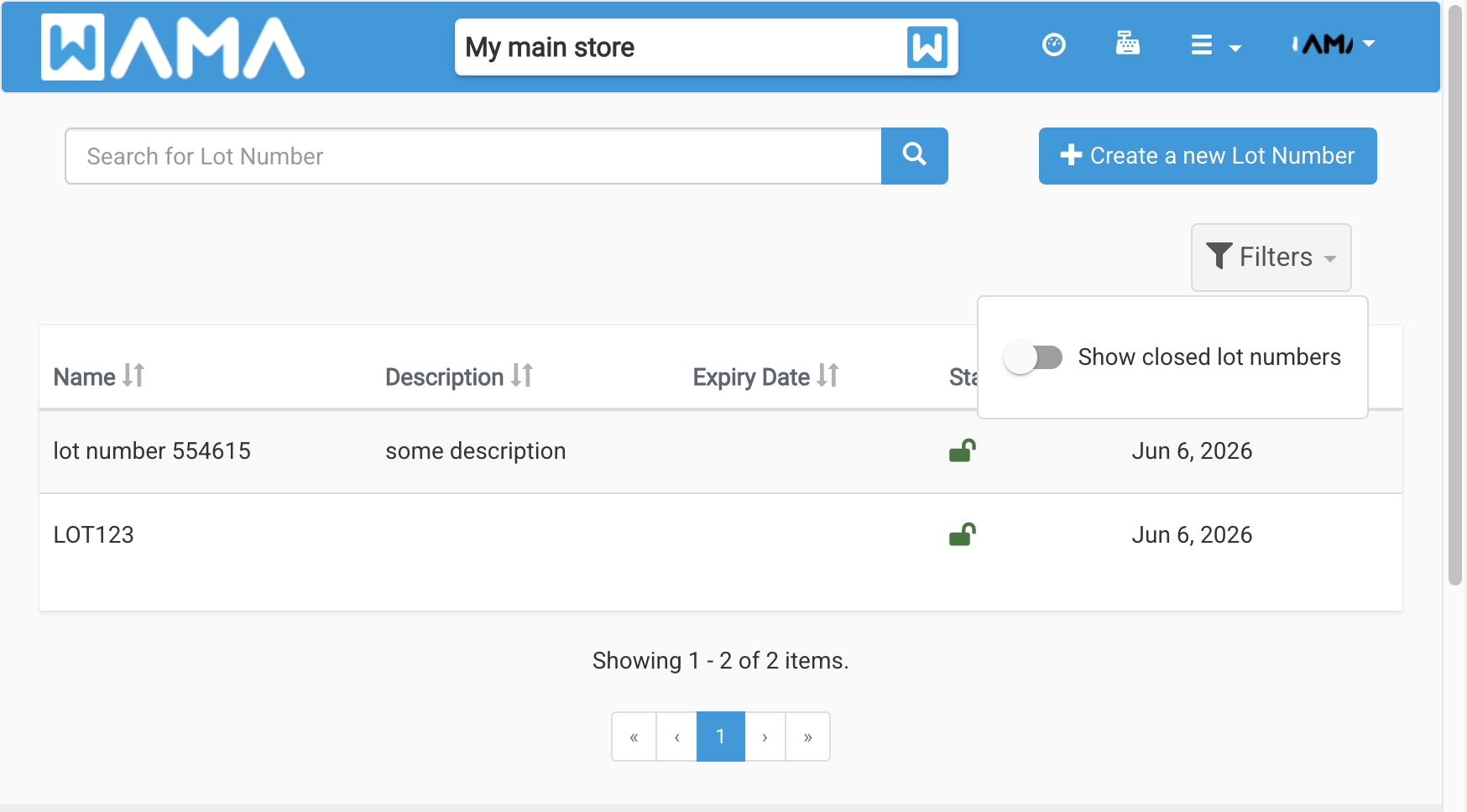
Standardmäßig sind geschlossene Chargennummern ausgeblendet. Öffnen Sie Filter über der Tabelle und aktivieren Sie Geschlossene Chargennummern anzeigen, um sie in der Liste einzubeziehen.
Anmerkung
Wenn Geschlossene Chargennummern anzeigen aktiviert ist und keine geschlossenen Chargennummern vorhanden sind, wird eine Meldung für den leeren Zustand angezeigt.
Klicken Sie auf Neue Chargennummer erstellen, um das Popup zur Eingabe der Chargennummerninformationen zu öffnen:
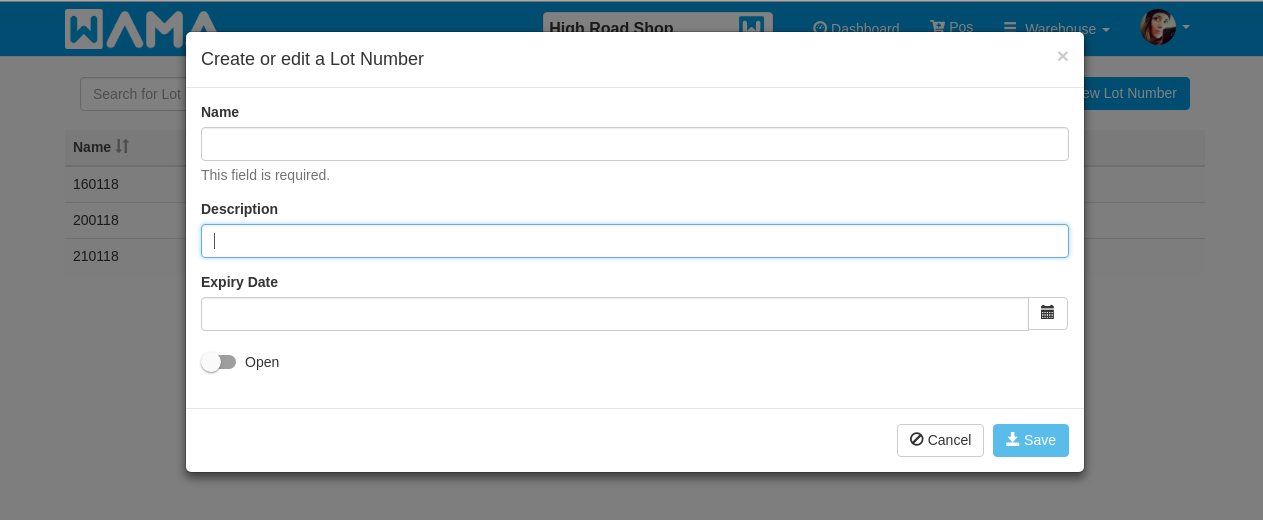
- Name: Der Name dient zur Identifikation der Chargennummer. Er wird in der Chargennummern-Dropdownliste angezeigt, wenn sich die Produktmenge ändert (Pflichtfeld).
- Beschreibung: Ein Freitextfeld für zusätzliche Informationen zur Chargennummer (optional).
- Verfallsdatum: Das Verfallsdatum der Chargennummer (optional).
- Status: Chargennummern haben standardmäßig den Status
offen. Wenn die Chargennummer abgeschlossen ist, kann sie alsgeschlossenmarkiert werden; sie erscheint dann nicht mehr bei Lagerbestandsänderungen und kann nicht mehr bearbeitet werden.
Bei Änderung der Produktmenge
Bei einer Mengenänderung kann eine neue Chargennummer erstellt werden; dies ist nur bei einer Mengenerhöhung möglich. Erhöhen Sie die Menge
und klicken Sie rechts neben der Chargennummern-Dropdownliste auf Neue Chargennummer erstellen. Es erscheint ein neues Eingabefeld, in dem der Name der neuen Chargennummer eingegeben werden kann.
Bestätigen Sie die Mengenänderung erst, nachdem Sie auf Speichern geklickt haben, um die neue Chargennummer zu speichern.
Wird die Chargennummer auf diese Weise erstellt, können nicht alle Informationen gesetzt werden, sondern nur der Chargennummernname; die Angaben können später auf der Seite Chargennummern bearbeitet werden.
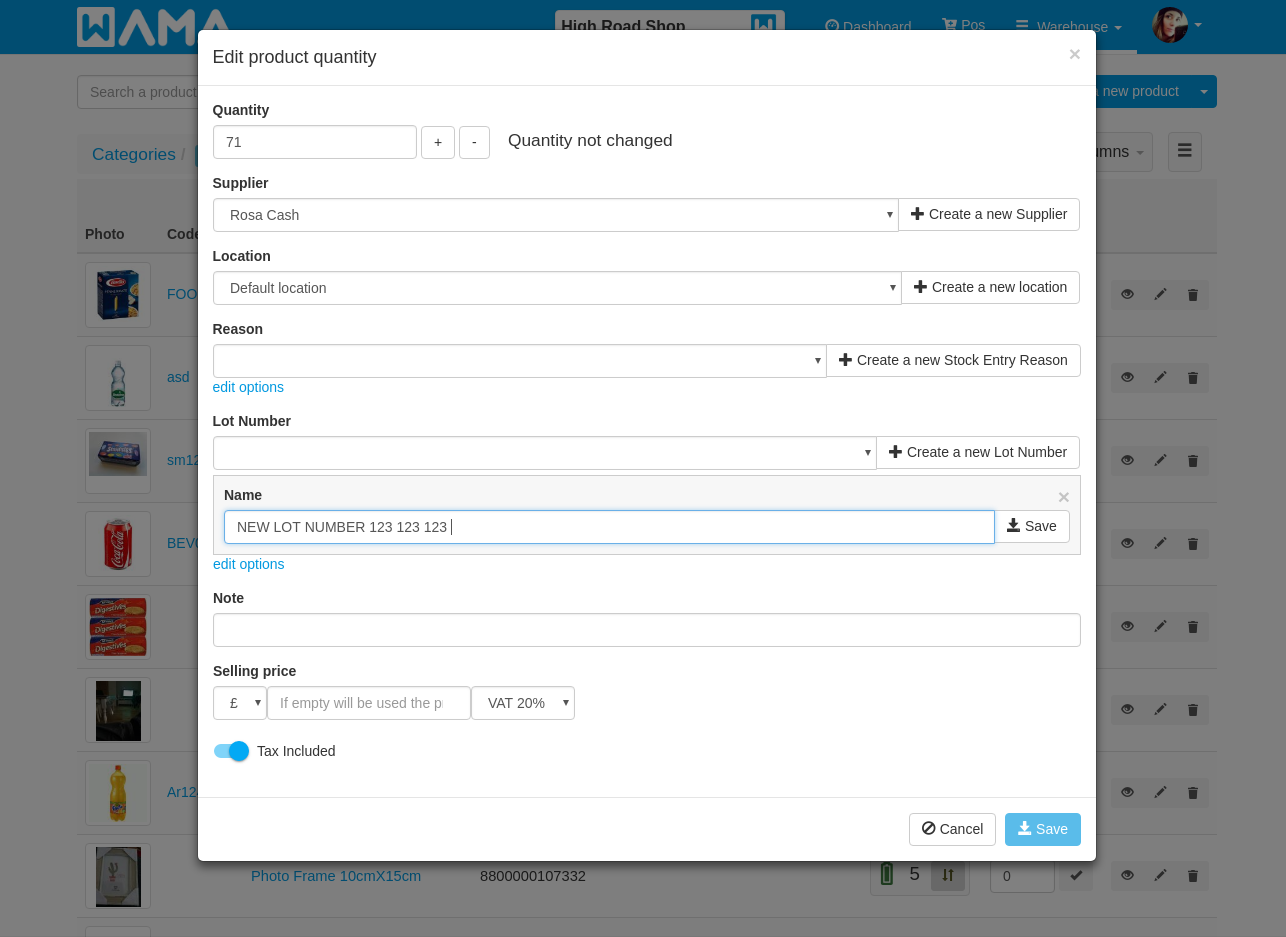
Chargennummer einer neuen Lagerbestandsbewegung hinzufügen
Bei einer Mengenänderung kann eine bestehende Chargennummer ausgewählt oder eine neue erstellt werden (nur bei Mengenerhöhung).
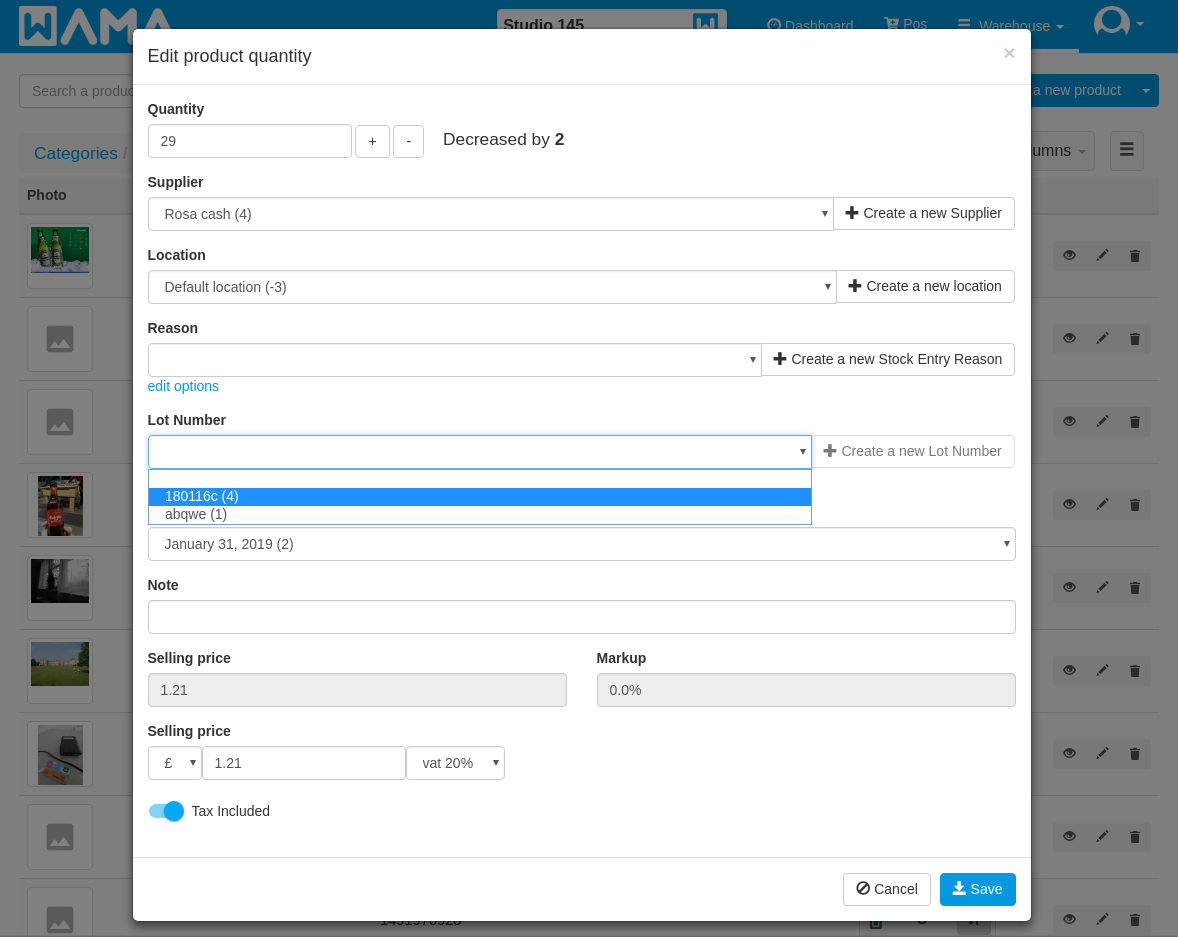
Chargennummer einem Lagertransfer hinzufügen
Wenn Sie einen Lagertransfer in der Web-App erstellen, können Sie für jede Produktzeile eine Chargennummer auswählen. Es werden nur Chargennummern mit verfügbarem Bestand für dieses Produkt angezeigt. Um dasselbe Produkt aus mehreren Chargen zu transferieren, verwenden Sie Zeile nach Charge/MHD aufteilen und setzen Sie Chargennummer und Menge in jeder Zeile.
Nach Abschluss des Transfers wird die Chargennummer sowohl bei der ausgehenden Lagerbestandsbewegung (Quelllager) als auch bei der eingehenden (Ziellager) erfasst.
Die vollständige Anleitung finden Sie unter Lagertransfers.
Anmerkung
Bei Lagertransfers, die aus einem Verkaufsauftrag erstellt wurden, können keine Chargennummern gesetzt werden.
Chargennummerndetails
Bereich: Produkte > Chargennummern > Auf eine bestehende Chargennummer klicken
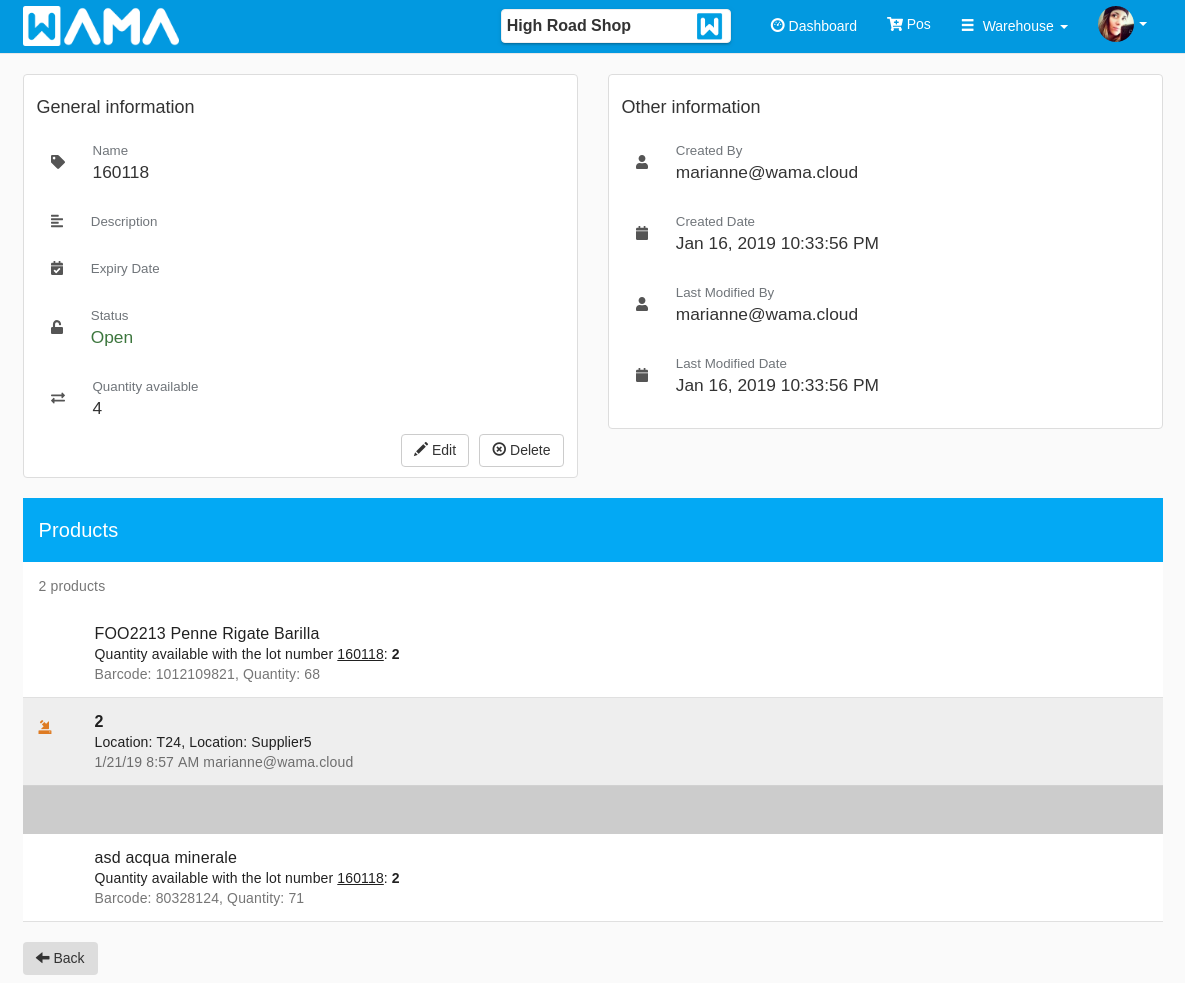
In diesem Bereich stehen folgende Zusatzinformationen zur Verfügung:
- Verfügbare Menge: Dieser Wert zeigt die Gesamtzahl der Produkte im Lager mit dieser Chargennummer.
- Weitere Informationen: Dieser Bereich zeigt den Benutzer, der die Chargennummer erstellt und zuletzt geändert hat, sowie Erstellungs- und Änderungszeitpunkt.
- Produkte: Im unteren Bereich werden alle Produkte mit dieser Chargennummer angezeigt. Für jedes Produkt ist die verfügbare Menge mit dieser Chargennummer angegeben. Beim Klick auf das Produkt werden alle Lagerbestandsbewegungen für diese Chargennummer angezeigt.
In diesem Bereich können Sie die ausgewählte Chargennummer außerdem bearbeiten oder löschen.
Produkt-Chargennummern
Bereich: Produkte > Bestehendes Produkt öffnen > Registerkarte Chargennummer
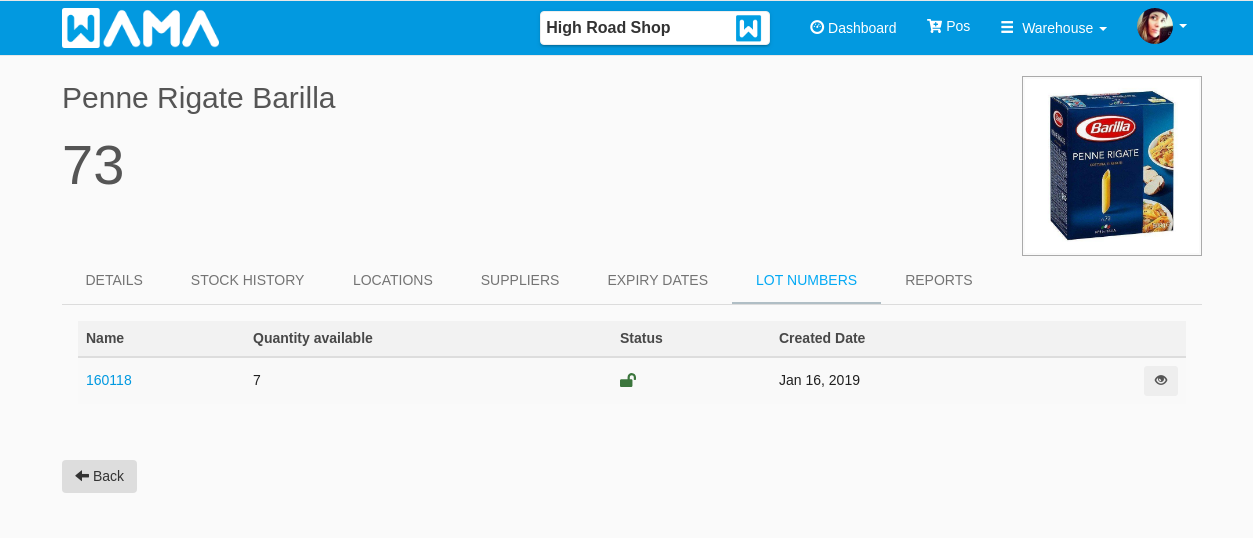
Beim Öffnen der Produktdetails sehen Sie alle dem Produkt zugeordneten Chargennummern und die Menge jeder Chargennummer im Lager.
Chargennummer einer bestehenden Lagerbestandsbewegung hinzufügen
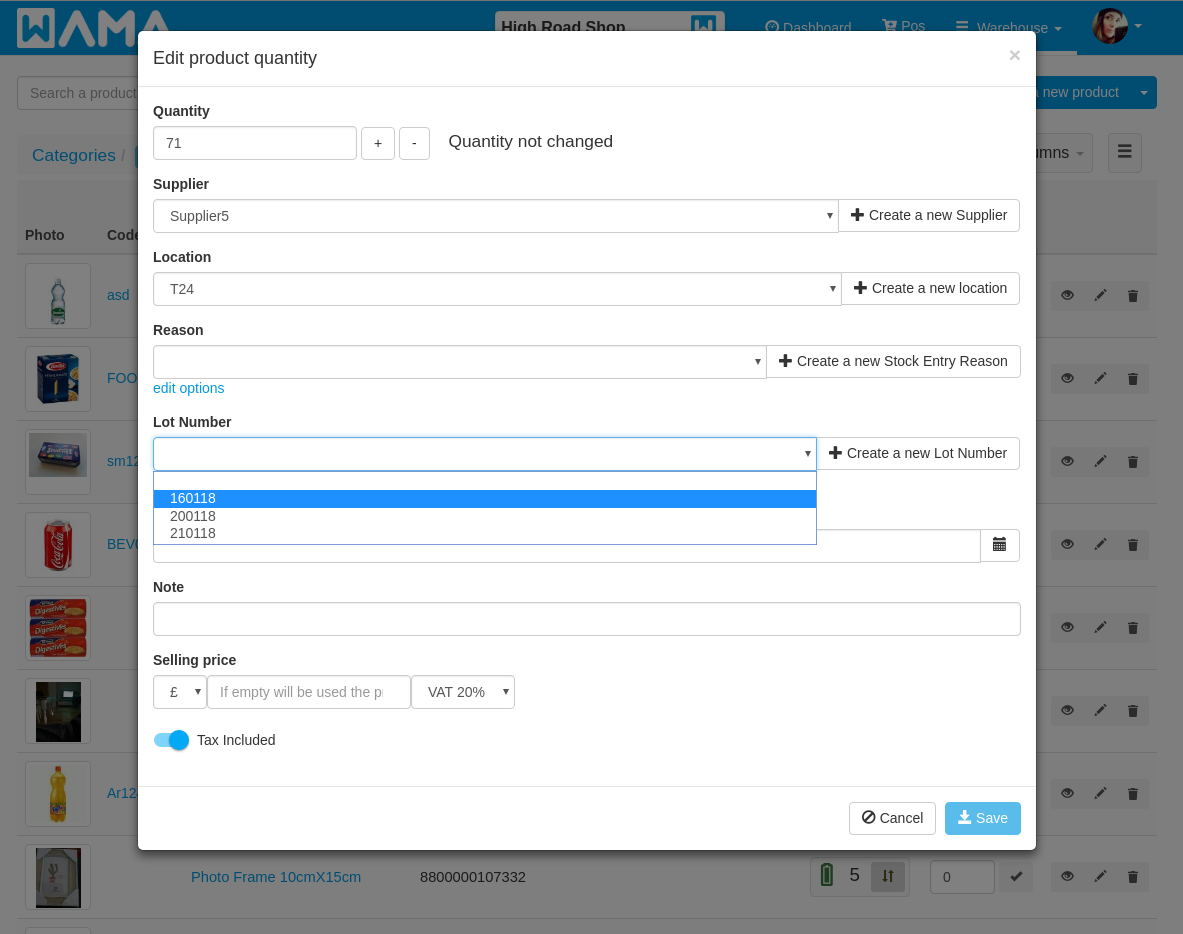
Bei einer Mengenänderung kann eine Chargennummer hinzugefügt werden.
Bei einer Mengenreduzierung kann nur eine bestehende Chargennummer ausgewählt werden. Die verfügbare Menge für jede Chargennummer wird neben dem Chargennummernnamen angezeigt.
Bei einer Mengenerhöhung kann eine bestehende Chargennummer ausgewählt oder eine neue erstellt werden.
Anmerkung
In der Dropdownliste werden nur offene Chargennummern angezeigt. Geschlossene Chargennummern werden nicht angezeigt und können nicht verwendet werden.
Chargennummer in der Lagerbestandshistorie bearbeiten
Bereich: Produkte > Bestehendes Produkt öffnen > Registerkarte Lagerbestandshistorie
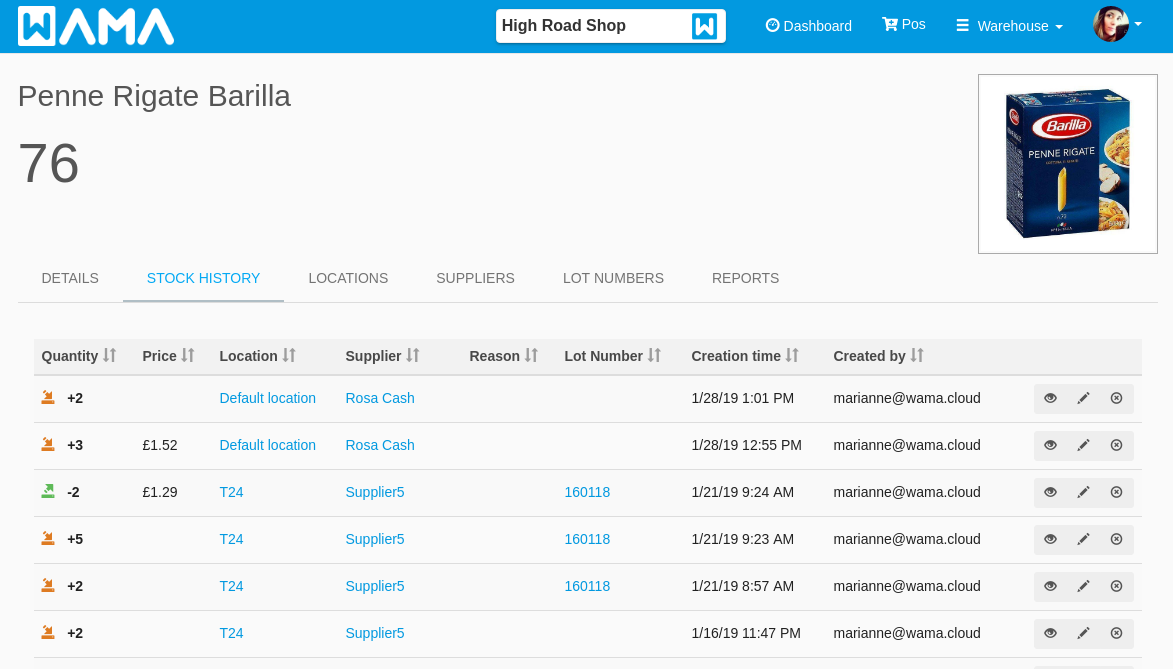
Auf der Registerkarte Lagerbestandshistorie können Sie die einer bestimmten Lagerbestandsänderung zugeordnete Chargennummer bearbeiten. Klicken Sie auf die Schaltfläche mit dem Stift-Symbol neben dem Historieneintrag, um die Chargennummer zu ändern.
Import und Export mit Chargennummern und Verfallsdaten
Bereich: Import/Export > Import > Vorlage Produkte
Wenn die Module Chargennummern und/oder Verfallsdaten unter Einstellungen > Module aktiviert sind, enthalten die Produktimportvorlage und der Lagerexport am Ende der Tabelle optionale Spalten Chargennummer und Mindesthaltbarkeitsdatum.
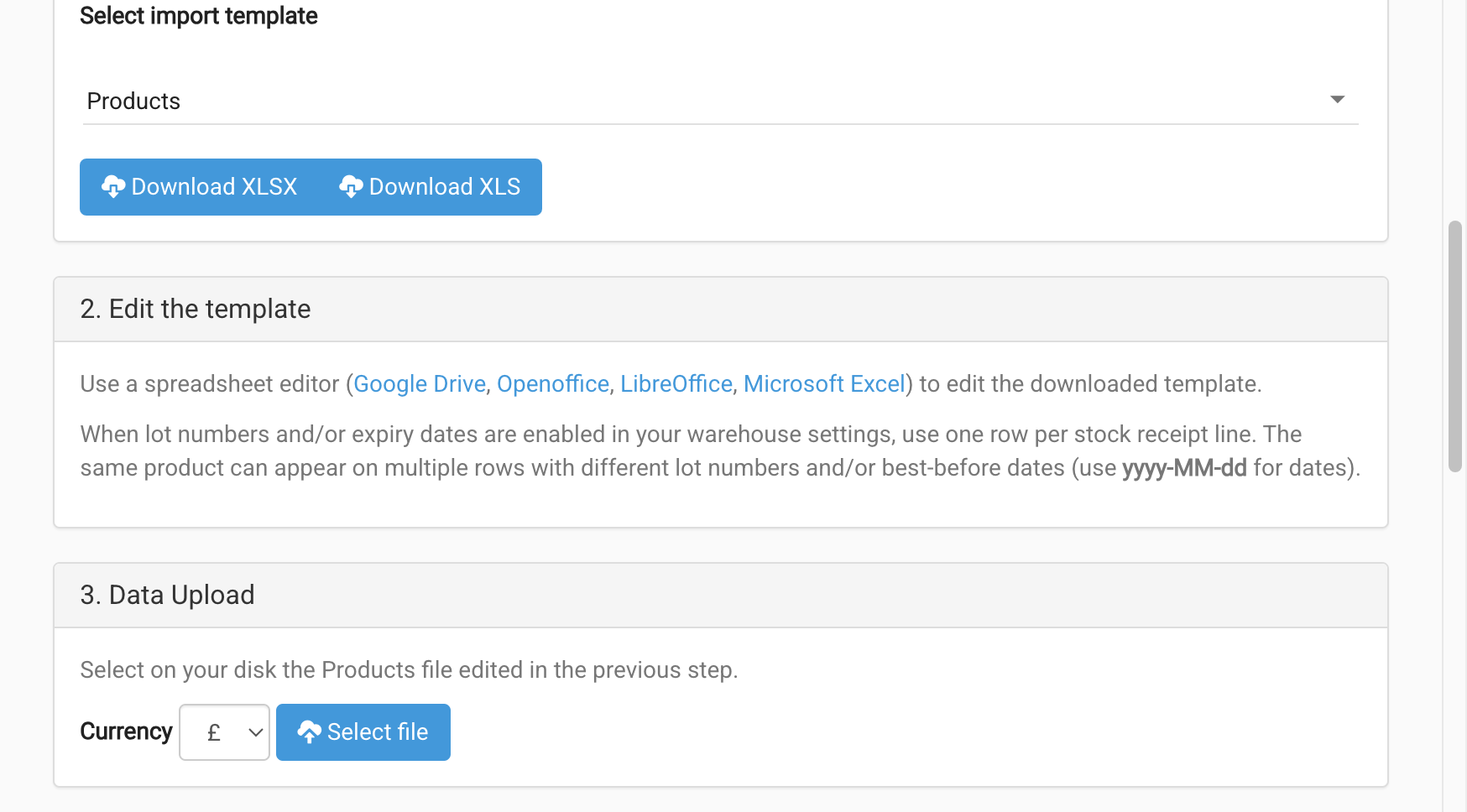
Verwenden Sie eine Zeile pro Wareneingangszeile. Dasselbe Produkt kann in mehreren Zeilen mit unterschiedlichen Chargennummern und/oder Mindesthaltbarkeitsdaten erscheinen. Nutzen Sie das Datumsformat yyyy-MM-dd (z. B. 2026-12-31).
Beim Import zeigt Schritt 4 in der Vorschau die Chargennummer und das Mindesthaltbarkeitsdatum für jede Zeile, bevor Sie bestätigen.
Anmerkung
Export und Import verwenden dasselbe Format im Blatt Produkte. Beim Export von Lagerdaten erscheint jede Kombination aus Produkt, Chargennummer und Verfallsdatum in einer eigenen Zeile. Beim erneuten Import der Datei wird für jede Zeile Lagerbestand hinzugefügt; bestehende Lagerbestände werden nicht ersetzt. Das separate Blatt Lagerbestandseinträge in der Exportdatei dient nur als Referenz und wird beim Import nicht verwendet.
Chargennummer bearbeiten oder löschen
Bereich: Produkte > Chargennummern > Auf eine bestehende Chargennummer klicken
Um eine Chargennummer zu bearbeiten, klicken Sie auf die Schaltfläche Bearbeiten. Es erscheint ein Popup zur Bearbeitung der Chargennummer.
Um eine Chargennummer zu löschen, klicken Sie auf die Schaltfläche Löschen; es erscheint ein Bestätigungs-Popup.
Anmerkung
Wurde die Chargennummer bereits in einer Lagerbestandsbewegung verwendet, wird beim Löschen eine Fehlermeldung angezeigt. Um eine verwendete Chargennummer zu löschen, müssen alle zugehörigen Historieneinträge bearbeitet werden, um die Chargennummer zu ändern oder zu entfernen.