Import / Export
Nutzen Sie Import / Export, um Lagerdaten mit Tabellenkalkulationsdateien (XLS / XLSX) zu laden oder herunterzuladen.
Bereich: Oberes Menü Lager > Import/Export, oder öffnen Sie Import/Export.
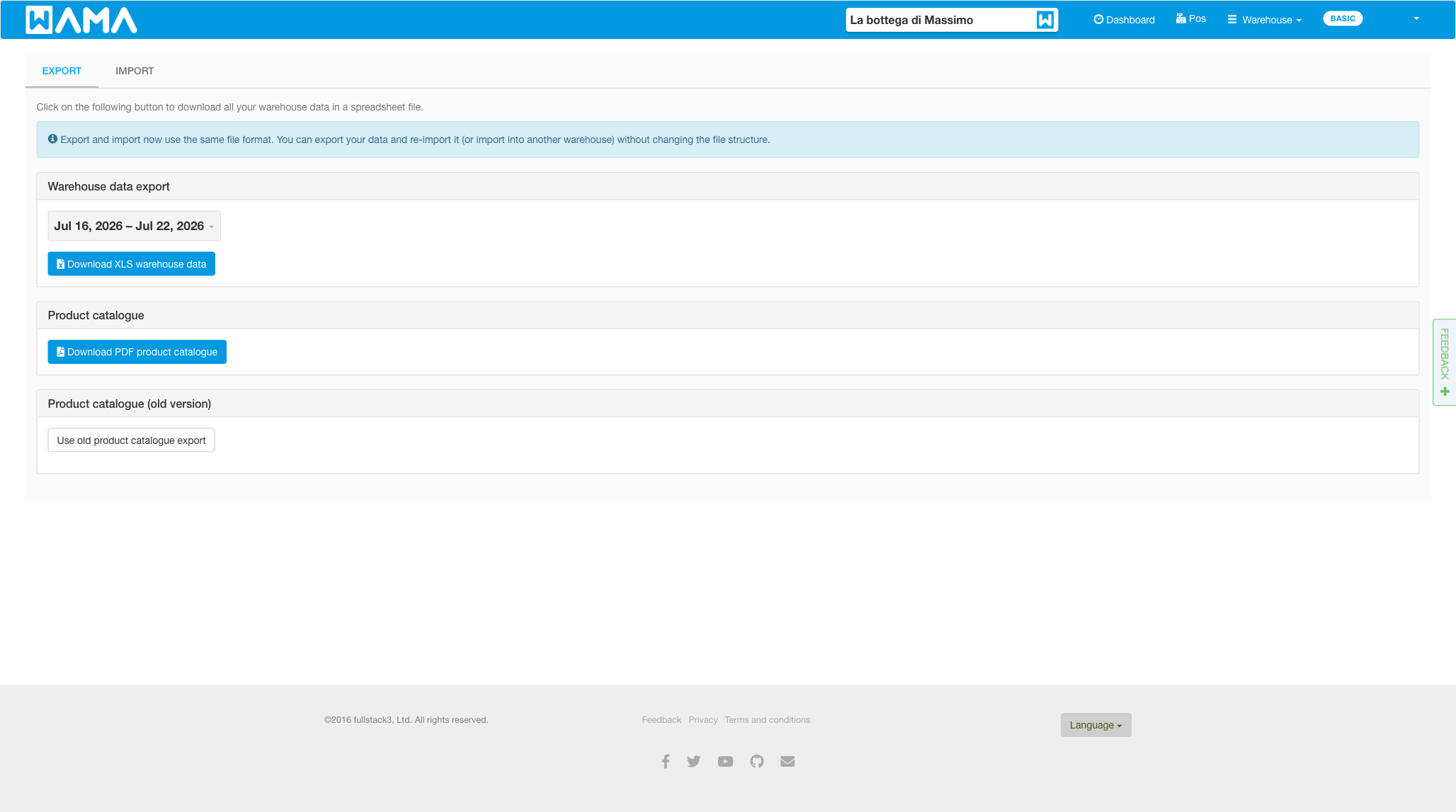
Die Seite hat zwei Registerkarten: Export und Import.
Export
Der Export erzeugt eine Excel-Datei mit mehreren Tabellenblättern (z. B. Produkte, Lagerbewegungen, Standorte, Lieferanten, Kunden sowie zugehörige Auftrags-/Transferdaten).
- Öffnen Sie die Registerkarte Export.
- Optional legen Sie einen Zeitraum für transaktionale Blätter fest.
- Starten Sie den Export. Der Auftrag läuft im Hintergrund (Ausstehend → In Bearbeitung → Abgeschlossen oder Fehlgeschlagen).
- Laden Sie die Datei nach Abschluss herunter. Bei großen Exporten kann auch ein Download-Link per E-Mail gesendet werden.
Pro Verkaufsstelle kann jeweils nur ein Export- (oder Import-)Auftrag gleichzeitig laufen.
Import
- Öffnen Sie die Registerkarte Import.
- Laden Sie die Vorlage für Produkte, Standorte oder Kunden herunter.
- Füllen Sie die Tabelle aus (nur das erste Blatt; bis zu 10.000 Zeilen). In der Web-App beträgt die Upload-Größenbegrenzung 2 MB.
- Laden Sie die Datei hoch, prüfen Sie die Vorschau und bestätigen Sie.
Produktvorlage
Typische Spalten sind: ID, Code, Name, Barcode, Beschreibung, Menge, Preise und Steuer, Meldebestand, Kategorien, Standardlieferant, Standardstandort, Benutzerdefinierte Felder, Foto-URL.
Wenn die Module Chargennummern und/oder Verfallsdaten aktiviert sind, werden am Ende optionale Spalten Chargennummer und Mindesthaltbarkeitsdatum hinzugefügt. Verwenden Sie eine Zeile pro Lagerzugang; dasselbe Produkt kann in mehreren Zeilen mit unterschiedlichen Chargen oder Daten vorkommen. Nutzen Sie das Datumsformat yyyy-MM-dd (z. B. 2026-12-31).
So werden Produkte zugeordnet
Beim Import versucht WAMA, jede Zeile in dieser Reihenfolge einem bestehenden Produkt zuzuordnen: ID, dann Barcode, dann Code. Zugeordnete Zeilen aktualisieren das Produkt; nicht zugeordnete Zeilen legen ein neues Produkt an.
Anmerkung
Eine Menge ungleich null in der Importdatei addiert Bestand für diese Zeile. Sie ersetzt nicht die aktuelle Lagermenge. Das Blatt Lagerbewegungen in einer Exportdatei dient nur zur Information und wird beim Import nicht verwendet.
Standorte und Kunden
- Standorte werden über ID oder Code zugeordnet.
- Kunden werden über ID oder E-Mail zugeordnet.
Siehe auch Chargennummern für weitere Details zu den Spalten Charge und Verfallsdatum.
Anmerkung
Android-App: Siehe Import / Export (Android) für den Ablauf in der mobilen App.