Verfallsdaten
Verfallsdaten (Mindesthaltbarkeitsdaten) ermöglichen es, festzuhalten, wann eine Produktmenge abläuft. Sie können Lagerbestandsbewegungen, Lagertransfers und dem Produktimport zugeordnet werden.
Anmerkung
Verfallsdaten sind standardmäßig nicht aktiviert. Aktivieren Sie das Modul Verfallsdaten unter Einstellungen > Module. Ein kostenpflichtiges Abonnement ist erforderlich.
Verfallsdaten aktivieren
Bereich: Einstellungen > Module > Verfallsdaten
- Suchen Sie das Modul Ablaufdaten / Verfallsdaten und schalten Sie es auf Aktiv.
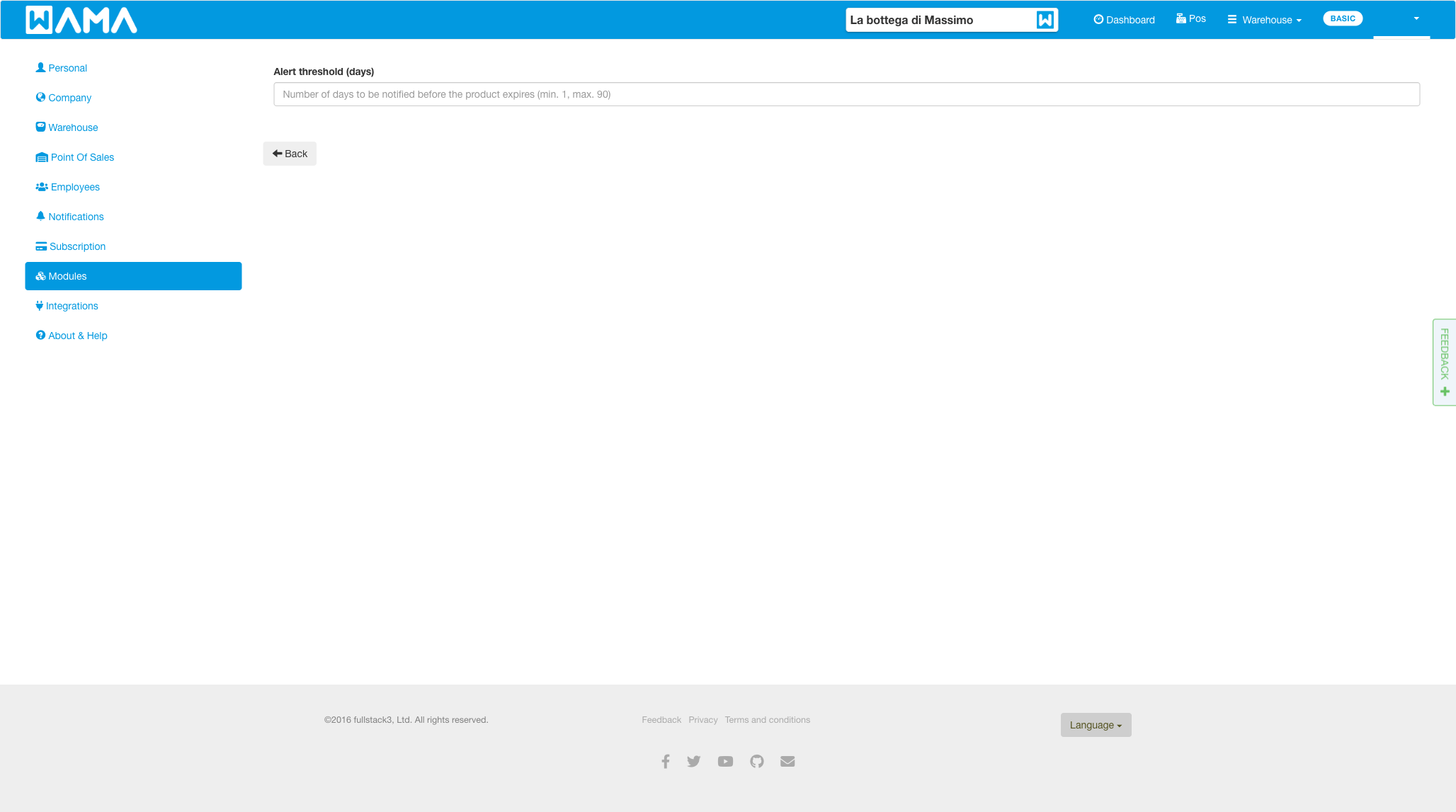
- Klicken Sie auf Einstellungen anpassen, um die Warnschwelle (Tage) festzulegen (von 1 bis 90, Standard 90). Produkte, die innerhalb dieser Anzahl von Tagen ablaufen, erscheinen im Dashboard.
Verfallsdatum einer Lagerbestandsbewegung hinzufügen
Wenn Sie die Produktmenge ändern, können Sie ein Mindesthaltbarkeitsdatum / Verfallsdatum setzen:
- Bei Erhöhung der Menge wählen Sie ein Datum (z. B. über den Kalender).
- Bei Verringerung der Menge wählen Sie ein bestehendes Verfallsdatum, für das noch Bestand dieses Produkts vorhanden ist. Die verfügbare Menge wird neben jedem Datum angezeigt.
Verfallsdaten sind bei Lagerbestandsbewegungen optional (im Gegensatz zu Chargennummern, die Pflicht sein können — siehe Chargennummern).
Lagertransfers
Verfallsdaten können auch in Zeilen von Lagertransfers gesetzt werden, wenn das Modul aktiv ist. Verwenden Sie Zeile nach Charge/MHD aufteilen, wenn Sie mehrere Verfallsdaten für dasselbe Produkt benötigen.
Dashboard
Wenn das Modul aktiv ist, zeigt das Dashboard Bald ablaufende Produkte: Produkte mit Menge größer null, die bereits abgelaufen sind oder innerhalb der Warnschwelle liegen (bis zu 20 Produkte).
Import und Export
Wenn Verfallsdaten aktiviert ist, enthalten die Produktimport-Vorlage und der Lagerexport eine optionale Spalte Mindesthaltbarkeitsdatum. Siehe Import / Export.
Anmerkung
Android-App: Siehe Verfallsdaten (Android) für Ein- und Auslagerung mit Verfallsdatum in der mobilen App.