Lagertransfers
Lagertransfers bewegen Produkte von der aktuellen Verkaufsstelle in ein anderes Lager (Verkaufsstelle) oder zu einem Kunden. Dieselbe Funktion ist in der Web-App und in der Android-App verfügbar.
Die vollständige Anleitung (Status, Lieferschein-PDF, Benachrichtigungen) finden Sie unter Lagertransfers.
Lagertransfers öffnen
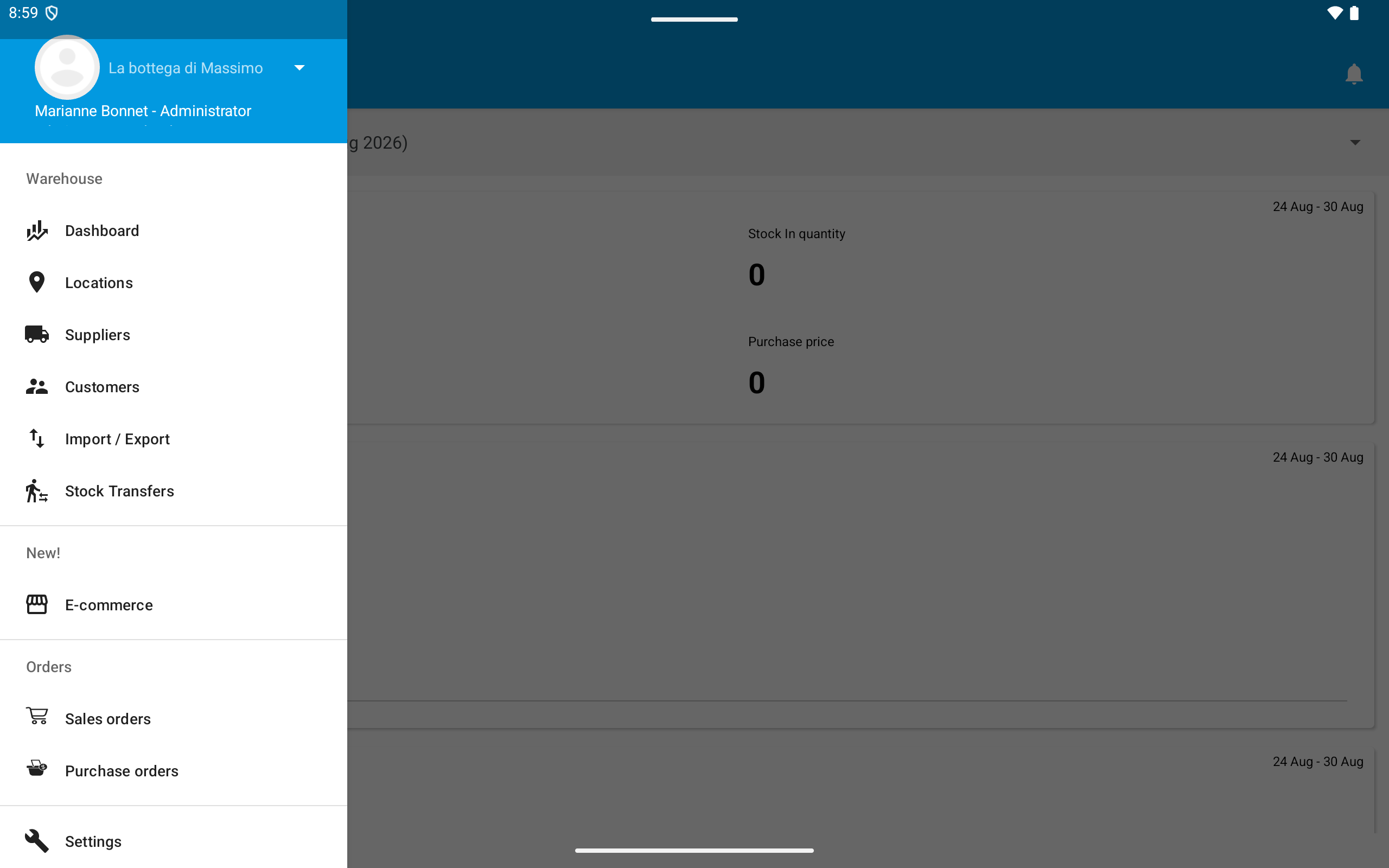
Öffnen Sie das Menü und gehen Sie zu Lager > Lagertransfers.
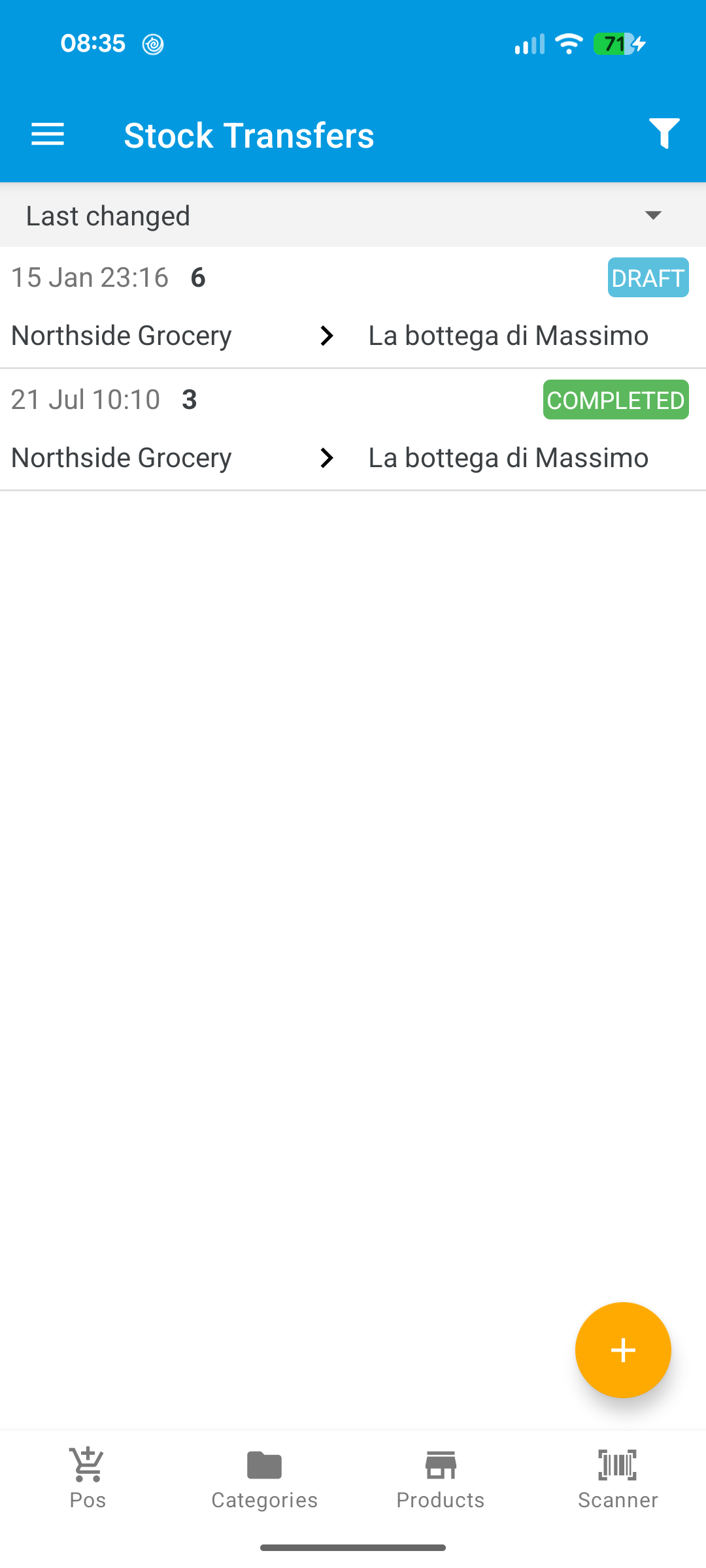
Tippen Sie auf +, um einen neuen Transfer anzulegen. Wählen Sie die Ziel-Verkaufsstelle oder den Kunden, fügen Sie Produktzeilen hinzu und speichern Sie als Entwurf.
Wenn Chargennummern und/oder Verfallsdaten aktiviert sind, kann jede Zeile eine Charge und/oder ein Verfallsdatum enthalten. Verwenden Sie Position aufteilen, um dasselbe Produkt aus mehreren Chargen oder Verfallsdaten zu versenden.
Aus einem geöffneten Transfer heraus nutzen Sie PDF herunterladen, um einen Lieferschein zu erzeugen.
Abschluss mit optionaler Empfängerunterschrift
Wenn ein Transfer Unterwegs ist, ist die Hauptaktion Lagerübertrag abschließen (grün).
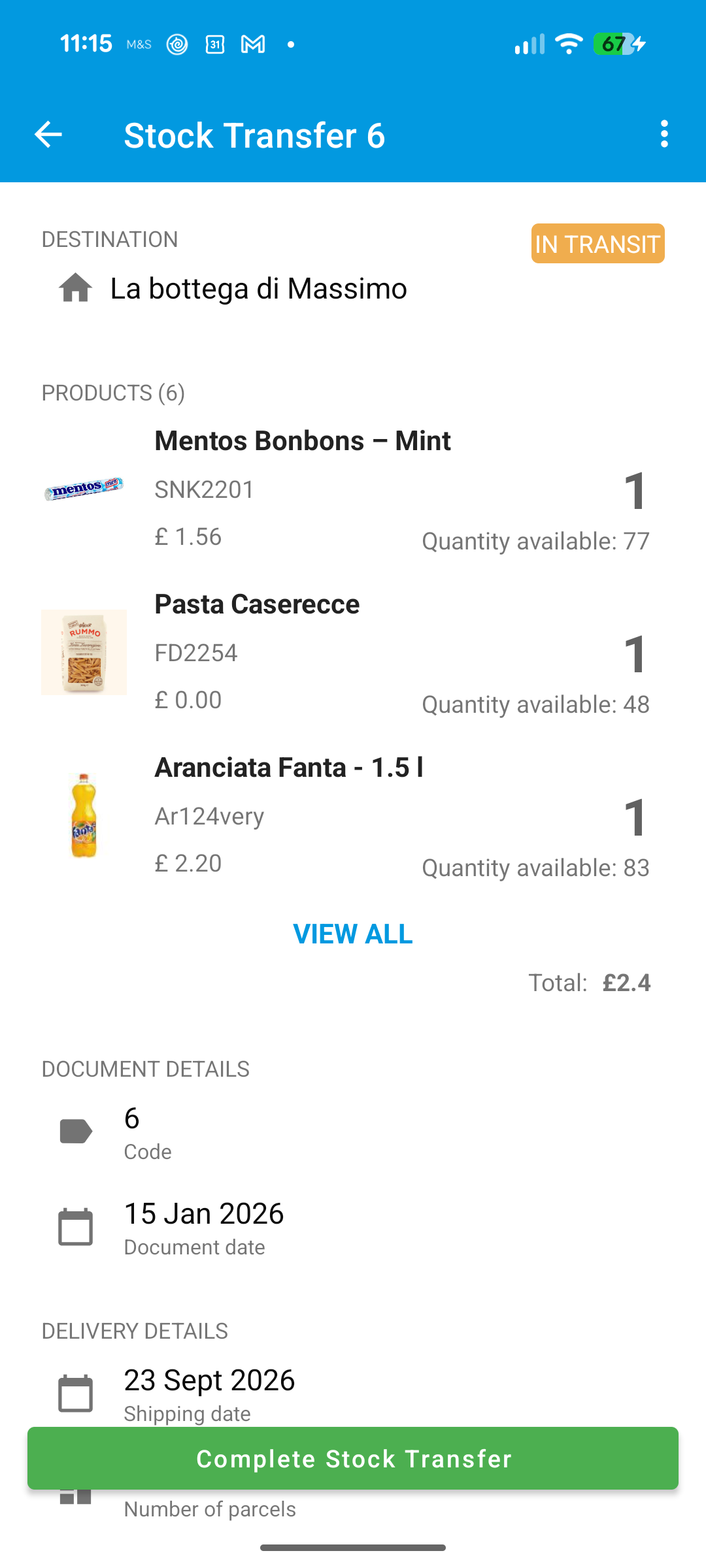
- Tippen Sie auf Lagerübertrag abschließen.
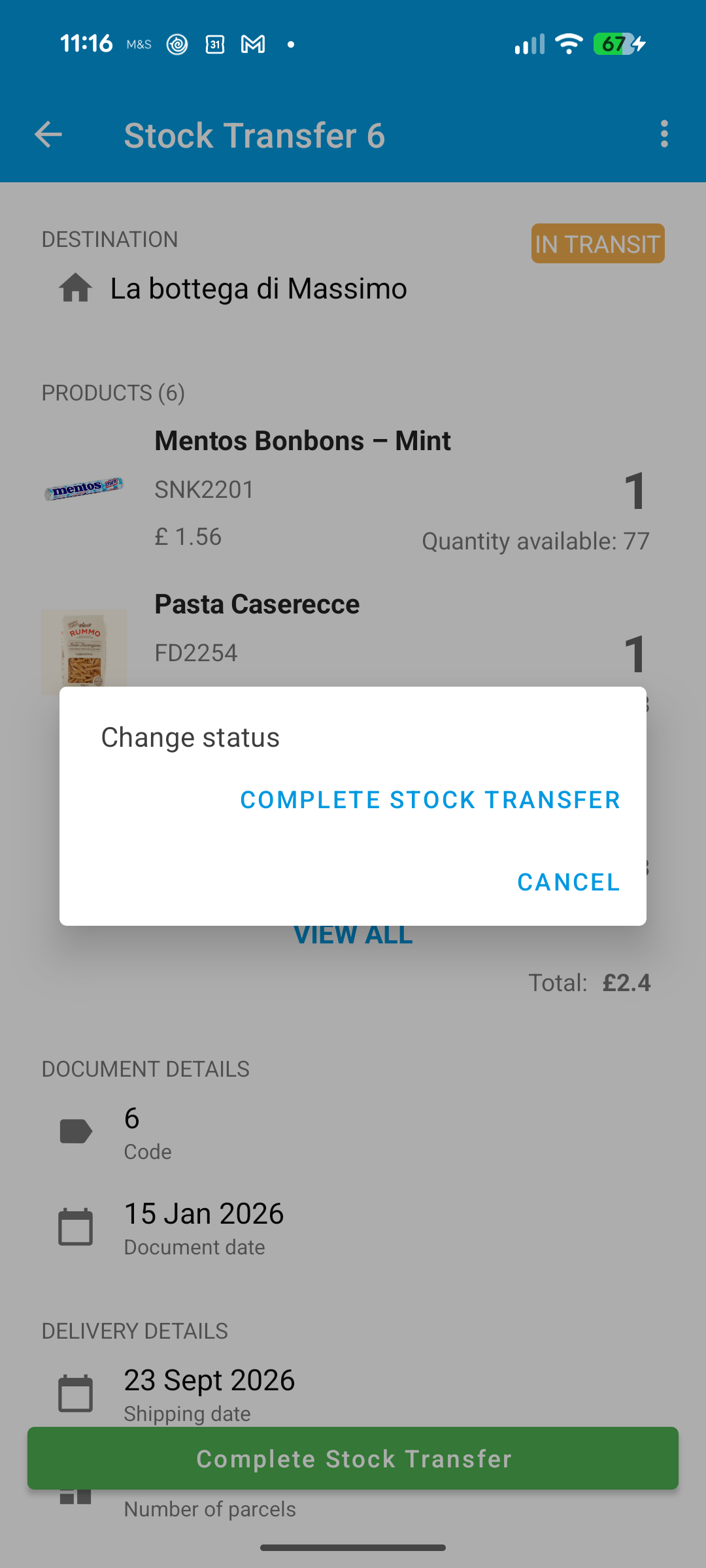
- Bestätigen Sie im Dialog Status ändern.
- Der Bildschirm Empfängerunterschrift öffnet sich. Optional geben Sie einen Namen des Unterzeichners ein, zeichnen auf dem Pad und wählen:
- Bestätigen und abschließen — speichert die Unterschrift und schließt den Transfer ab (aktiv nach dem Zeichnen).
- Ohne Unterschrift abschließen — schließt ohne gespeicherte Unterschrift ab.
- Abbrechen — kehrt zum Transfer zurück ohne Statusänderung.
- Löschen — löscht die Zeichnung zum erneuten Unterschreiben.
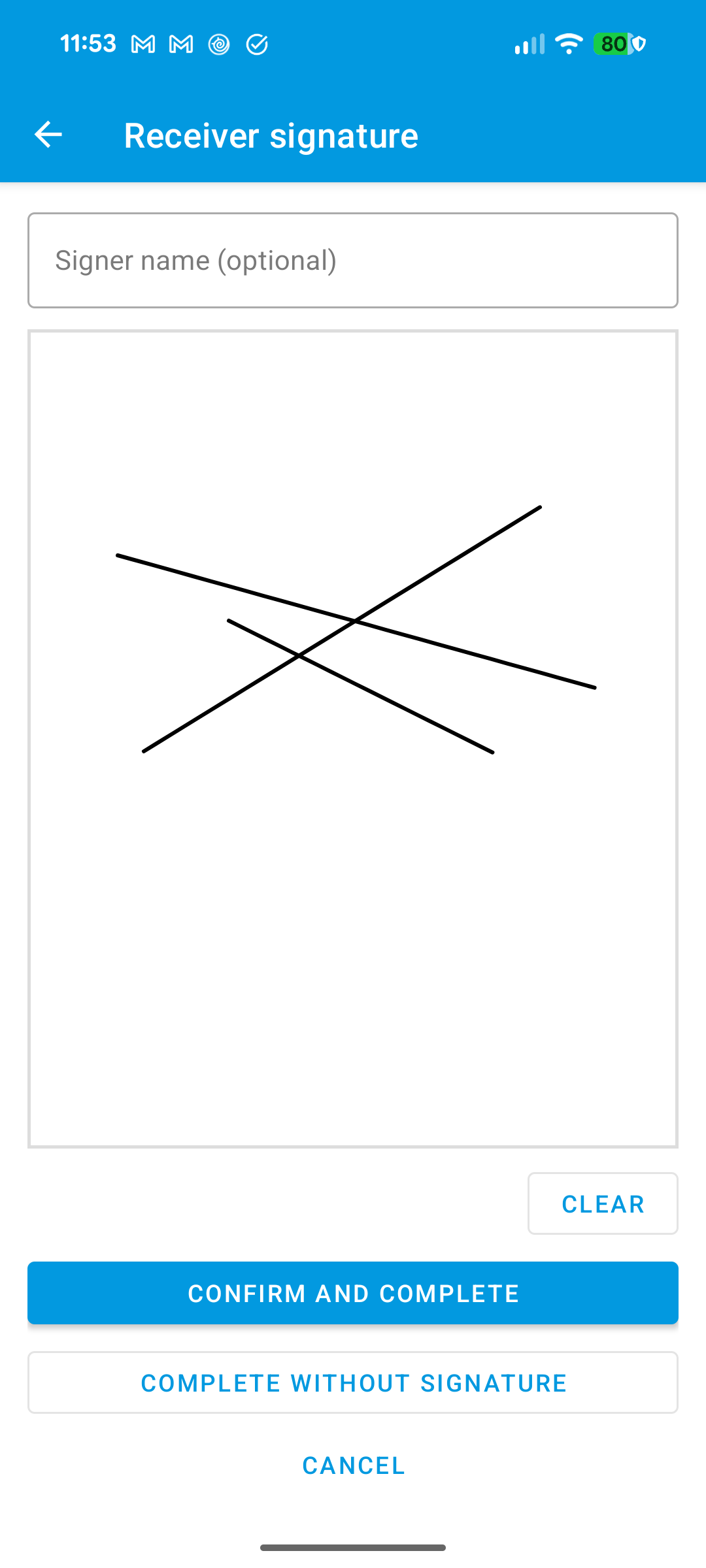
Die Unterschrift ist optional. Sie können jederzeit ohne Unterschrift abschließen.
Siehe auch Chargennummern und Verfallsdaten.