Drucker
Die Android-WAMA-App ist mit Druckern kompatibel, die das ESC/POS-Protokoll unterstützen.
Getestete Drucker
Die folgenden Drucker wurden getestet und sollten mit der App einwandfrei funktionieren:
- GOOJPRT PT-210
So verwenden Sie einen Bluetooth-Drucker
- Öffnen Sie die Bluetooth-Einstellungen Ihres Android-Geräts und koppeln Sie Ihren Bluetooth-Drucker
- Öffnen Sie WAMA und wählen Sie
Einstellungen>Drucker
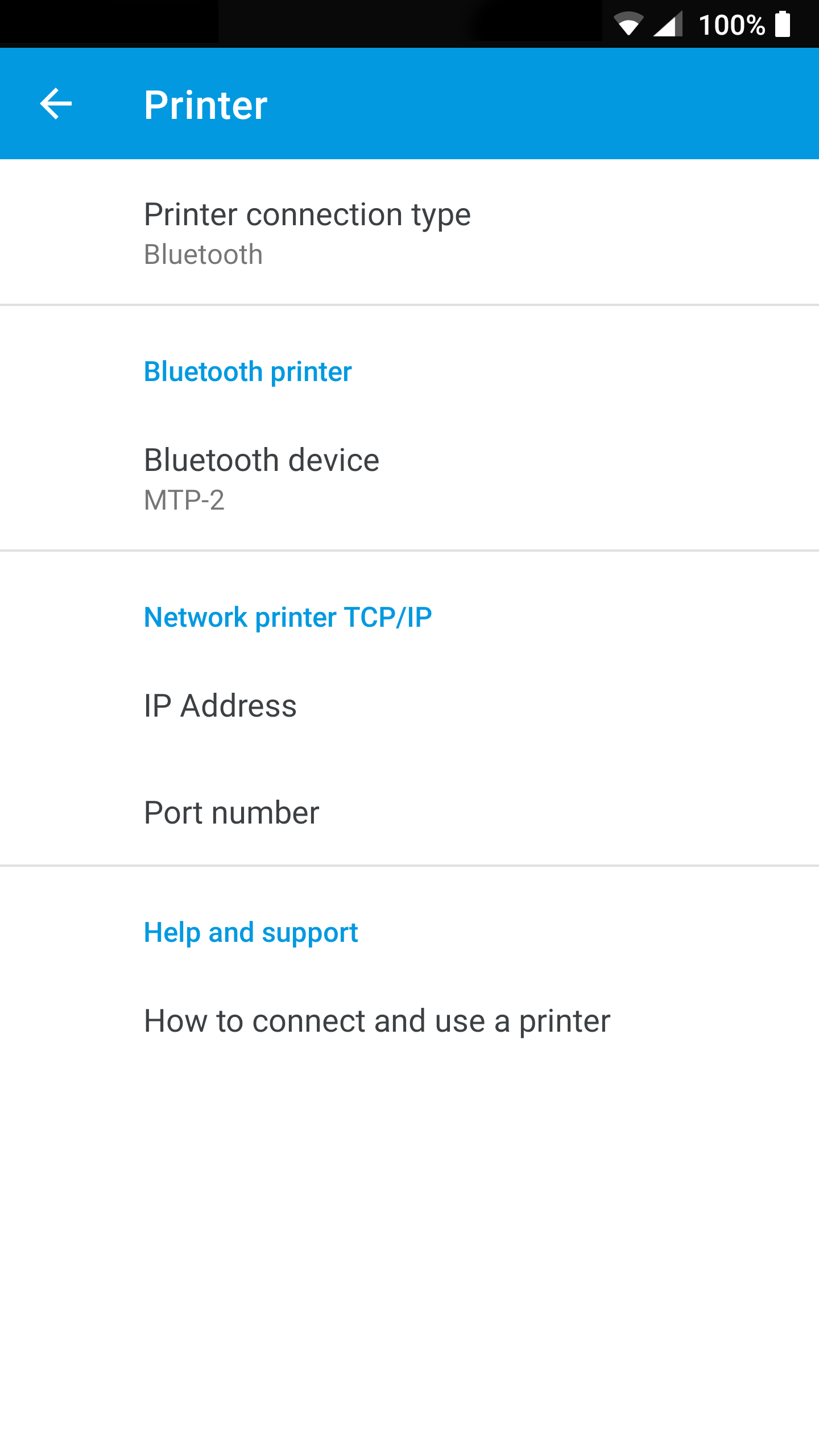
- Tippen Sie auf
Verbindungstyp Druckerund wählen SieBluetooth - Tippen Sie auf
Bluetooth-Gerätund wählen Sie Ihren Standarddrucker - Sie können nun Verkaufsaufträge drucken
So verwenden Sie einen USB-Drucker
- Verbinden Sie den ESC/POS-Drucker mit Ihrem Android-Gerät über ein USB-OTG-Kabel (falls vom Gerät erforderlich)
- Öffnen Sie WAMA und wählen Sie
Einstellungen>Drucker - Tippen Sie auf
Verbindungstyp Druckerund wählen SieUSB - Wählen Sie den verbundenen USB-Drucker, wenn Sie dazu aufgefordert werden
- Drucken Sie einen Verkaufsauftrag, um die Verbindung zu prüfen
So verwenden Sie einen TCP/IP-Drucker (Netzwerk)
- Verbinden Sie den Drucker mit demselben WLAN oder lokalen Netzwerk wie Ihr Android-Gerät und notieren Sie seine IP-Adresse
- Öffnen Sie WAMA und wählen Sie
Einstellungen>Drucker - Tippen Sie auf
Verbindungstyp Druckerund wählen SieTCP/IP(oder Netzwerk) - Geben Sie die IP-Adresse des Druckers und ggf. den Port ein
- Drucken Sie einen Verkaufsauftrag, um die Verbindung zu prüfen
Anmerkung
Die Druckunterstützung hängt vom Gerät und von der ESC/POS-Kompatibilität ab. Wenn der Druck fehlschlägt, prüfen Sie, ob der Drucker eingeschaltet, gekoppelt oder im Netzwerk erreichbar ist und ob der Verbindungstyp in WAMA zur tatsächlichen Verbindung passt.