Barcode-Scanner
Der Scanner kann verwendet werden, um Lagerbestand für vorhandene Produkte ein- oder auszubuchen; er kann auch zum Anlegen neuer Produkte genutzt werden.
Anmerkung
WAMA kann so konfiguriert werden, dass ein externer USB- oder Bluetooth-Barcode-Scanner oder ein Gerät mit integriertem Barcode-Scanner verwendet wird. Weitere Informationen zur Konfiguration finden Sie auf der Seite Externer Barcode-Scanner.
Um diese Funktion aufzurufen, tippen Sie auf die Scanner-Schaltfläche in der unteren Leiste auf dem Smartphone oder in der seitlichen Navigationsleiste auf Tablets. Es öffnet sich der folgende Bildschirm.
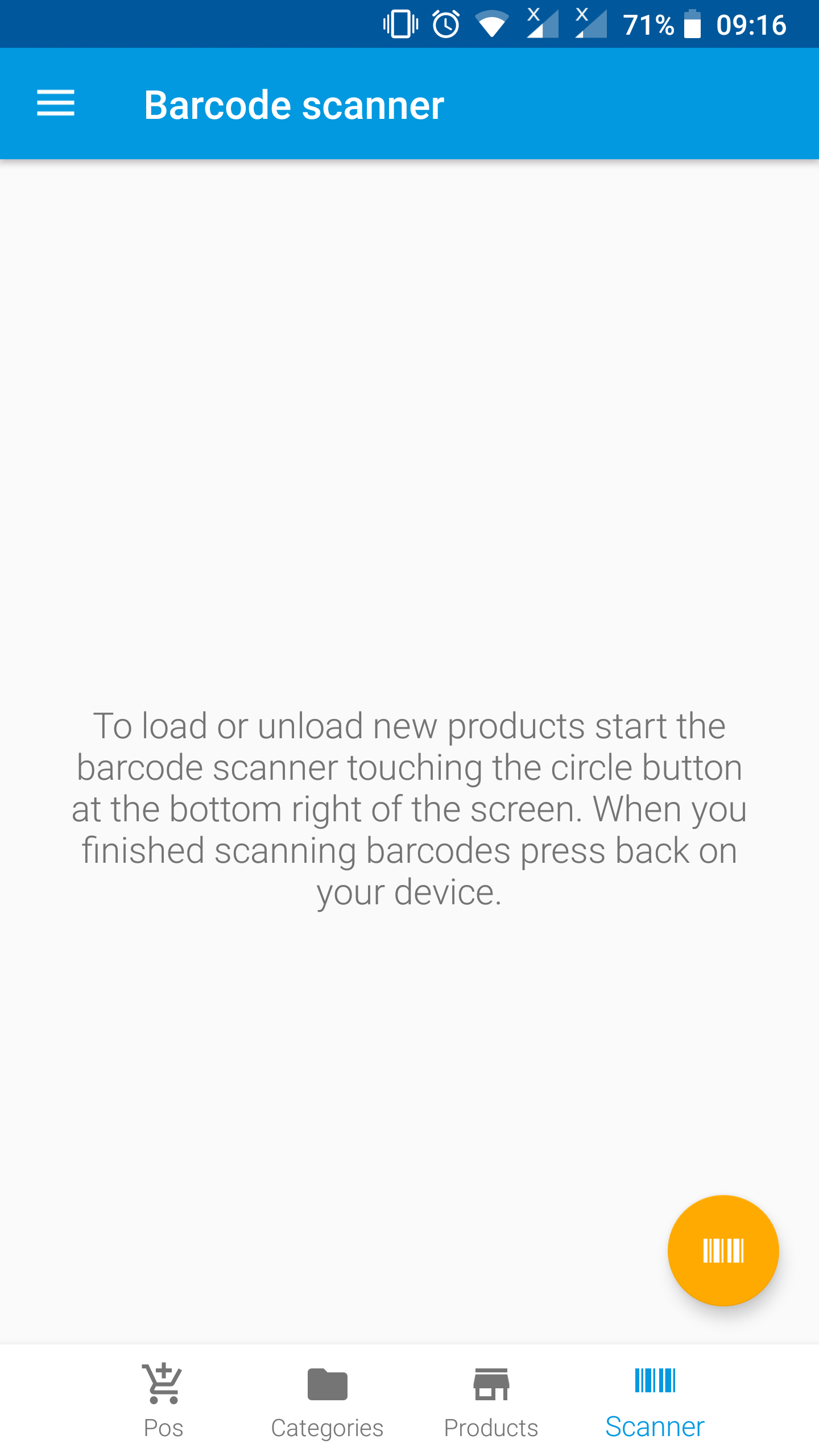
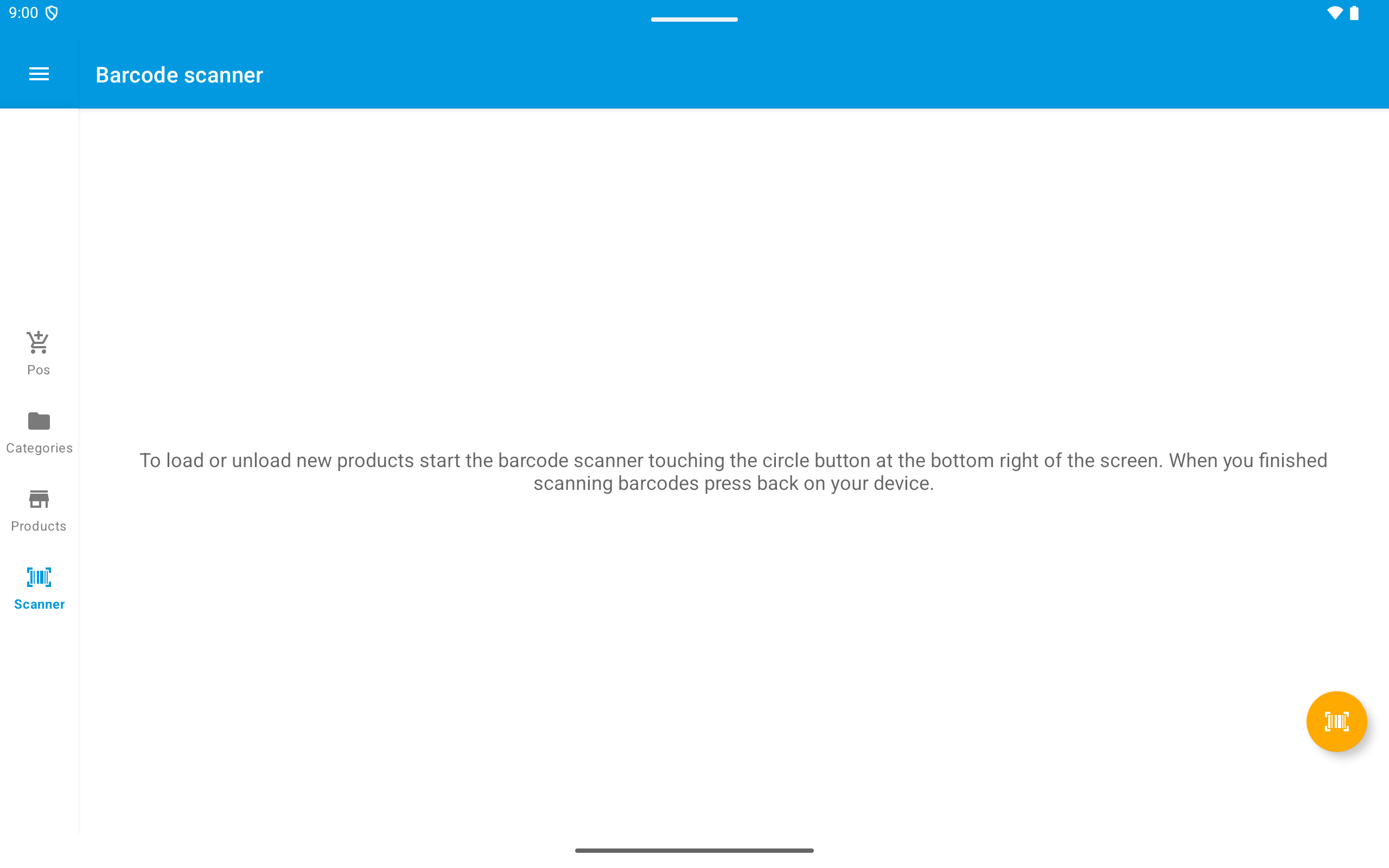
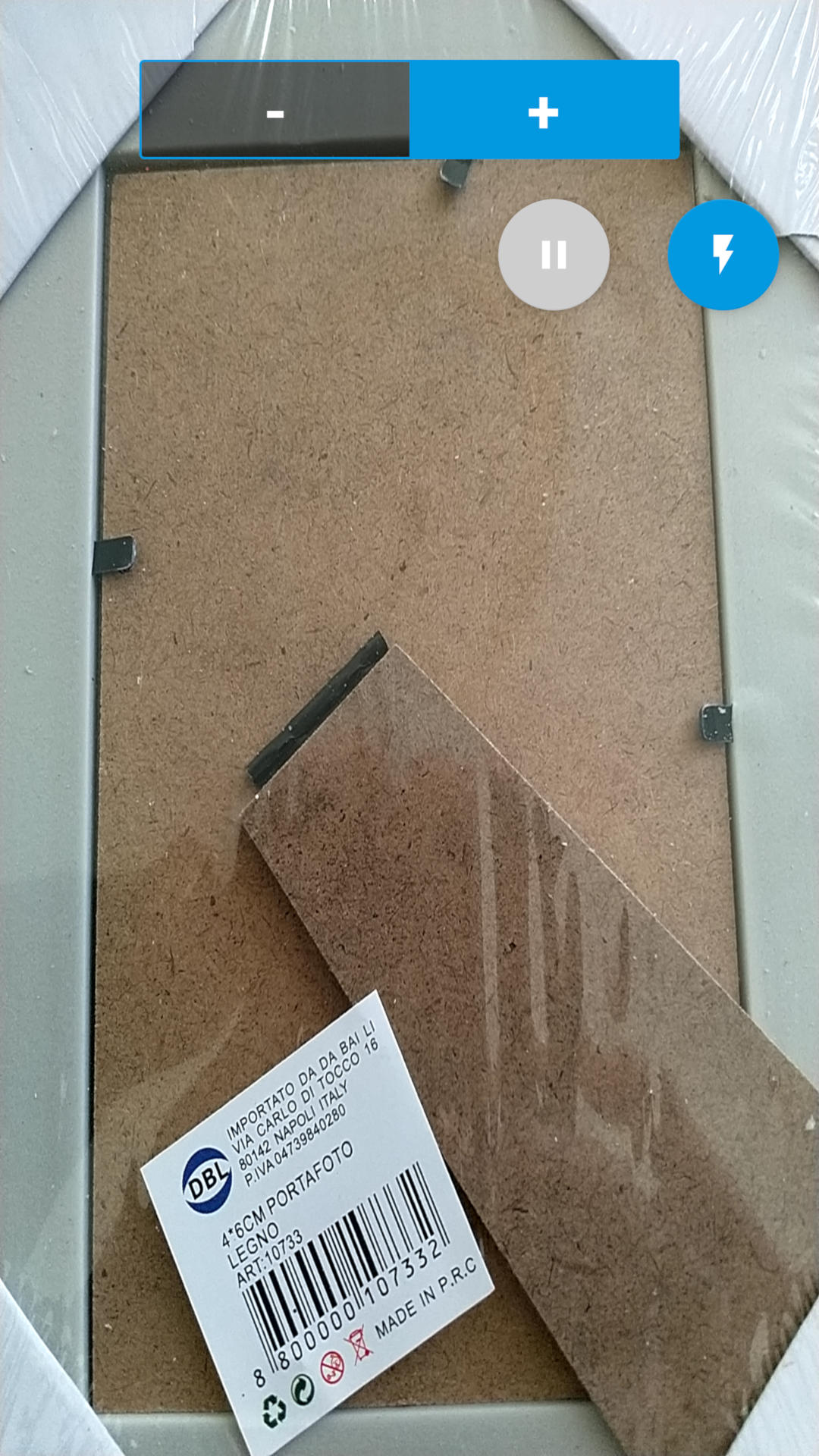
Tippen Sie auf die orangefarbene Schaltfläche unten rechts, um den Scanner zu starten — die Android-Kamera ist dann bereit, Barcodes zu scannen. Oben auf dem Bildschirm befinden sich drei Schaltflächen:
- - / +: Mit den Minus-(-)/Plus-(+)-Schaltflächen legen Sie fest, ob der Scanner Lagerbestand ausbucht (-) oder einbucht (+).
- Pause: Stoppt die Barcode-Erkennung.
- Blitz ein/aus: In schlecht beleuchteten Bereichen wie Lagern kann der Android-Kamerablitz eingeschaltet werden, um die Zuverlässigkeit des Scanners zu verbessern.
Sobald ein Barcode erkannt wurde, erscheint unten auf dem Bildschirm ein neuer Eintrag. Mehrere Barcodes können nacheinander gescannt werden; sie werden oben in der scrollbaren Liste hinzugefügt. Wird derselbe Barcode erneut gescannt, ändert sich die Menge.
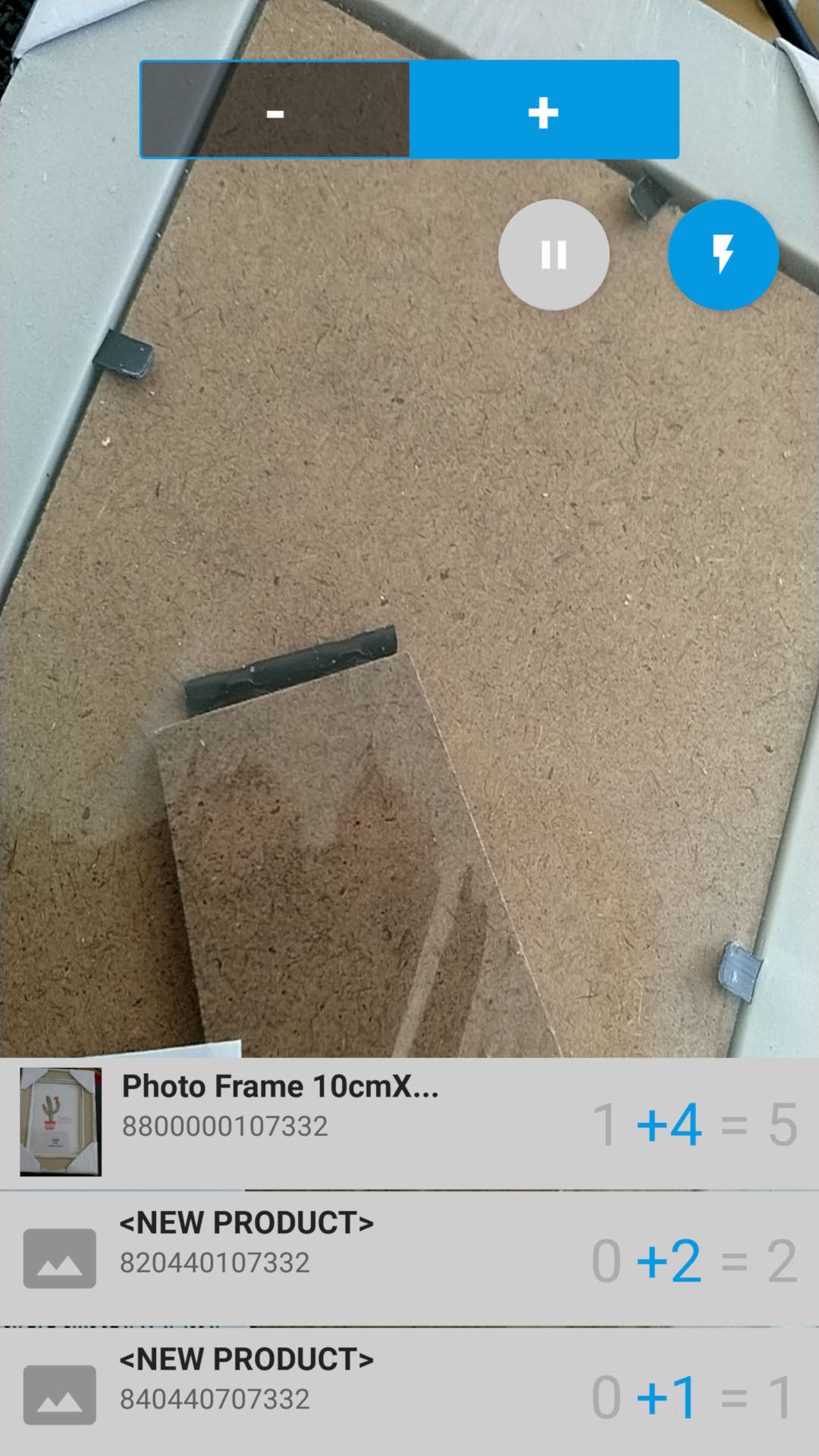
War das Produkt mit dem gescannten Barcode bereits im Lager vorhanden, werden Produktinformationen und der aktuelle Lagerbestand in der Liste angezeigt. Ein Tipp auf den gescannten Eintrag öffnet ein Popup, in dem der gescannte Artikel bearbeitet werden kann.
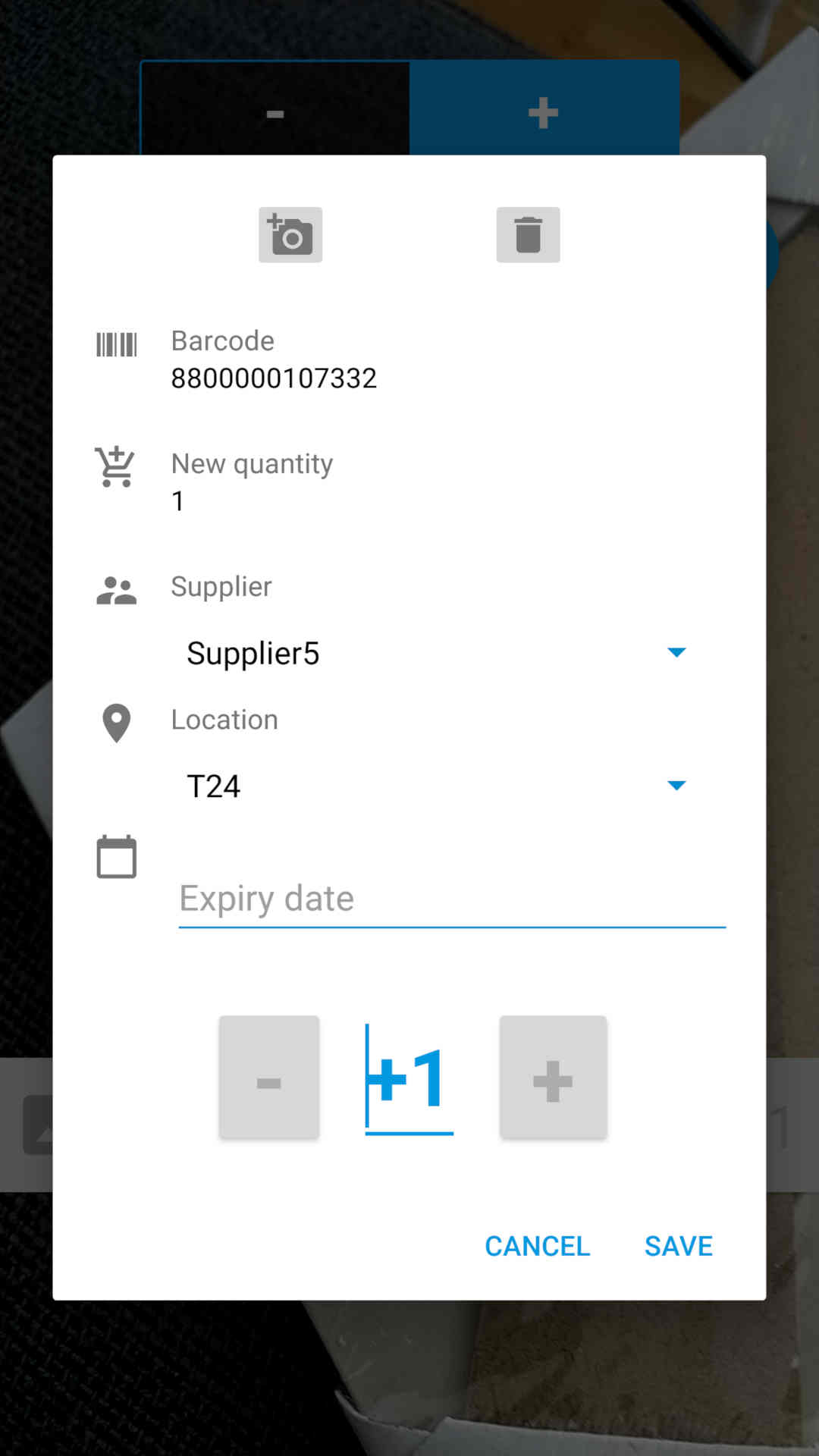
Folgende Optionen stehen zur Verfügung:
- Foto: Tippen Sie auf die Kamera-Schaltfläche, um das Produktbild zu ändern. Es kann mit der Android-Gerätekamera aufgenommen oder aus der Galerie ausgewählt werden.
- Löschen: Tippen Sie auf die Papierkorb-Schaltfläche, um die aktuelle Lagerbestandsänderung zu entfernen.
- Lieferant: Ermöglicht die Änderung des Lieferanten für die aktuelle Lagerbestandsänderung.
- Lagerplatz: Sie können den Lagerplatz angeben, an dem der Lagerbestand bei einer Einbuchung gelagert wird, oder den Lagerplatz, von dem bei einer Ausbuchung entnommen wird.
- Verfallsdatum: Ist die Unterstützung für Verfallsdaten in den App-Einstellungen aktiviert, können Sie das Verfallsdatum des Produkts auswählen.
- Menge: Verwenden Sie die Plus- und Minus-Schaltflächen oder tippen Sie auf die Zahl, um die Menge der Lagerbestandsänderung anzupassen.
Änderungen speichern
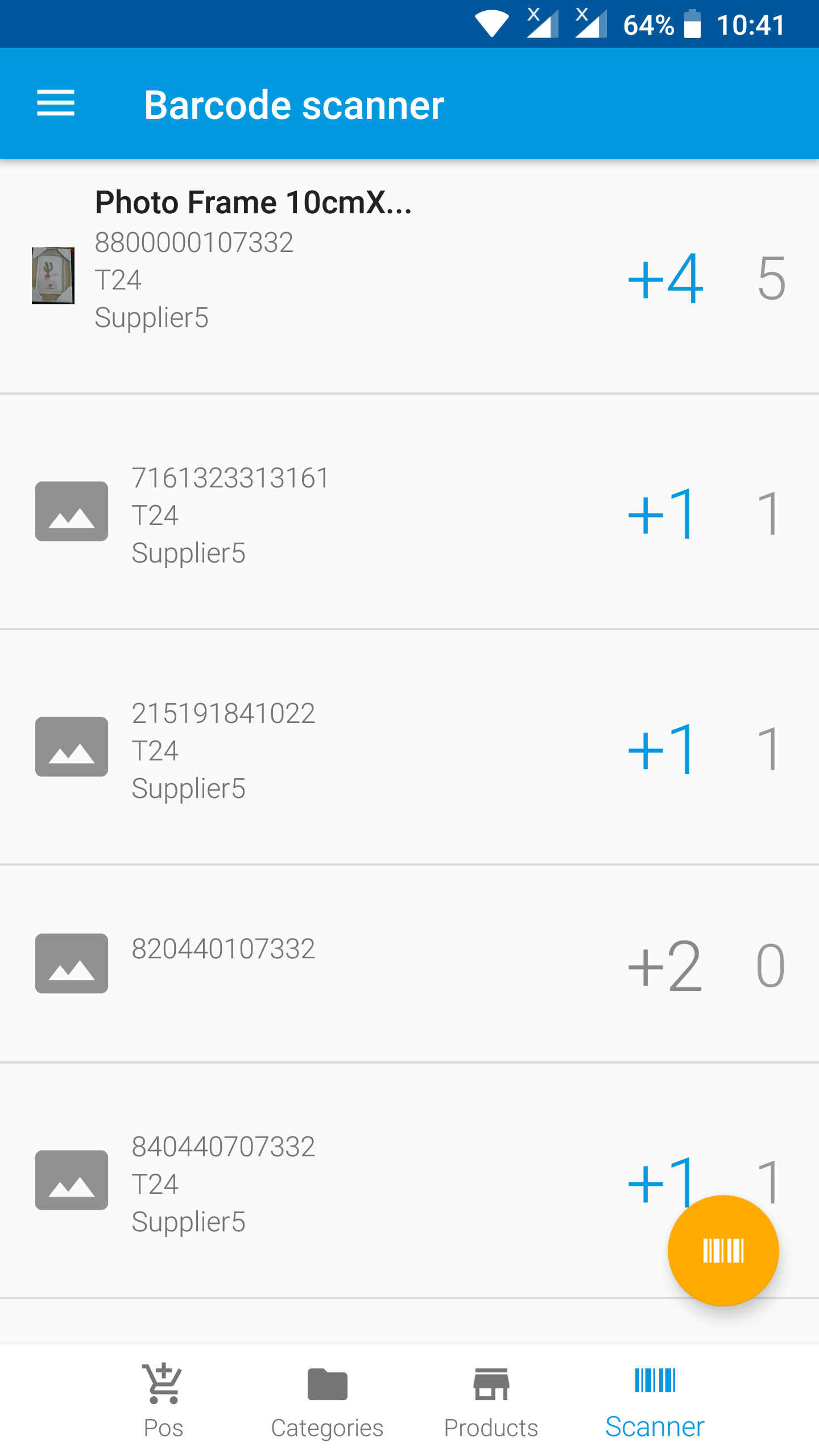
Wenn das Scannen abgeschlossen ist, drücken Sie die Android-Schaltfläche Zurück auf dem Gerät — alle Daten werden automatisch gespeichert.
Es wird die Liste der geänderten Produkte angezeigt, wie im folgenden Screenshot. Sie können die Produktdetails öffnen und bei Bedarf weitere Änderungen vornehmen.
Scanner-Einstellungen
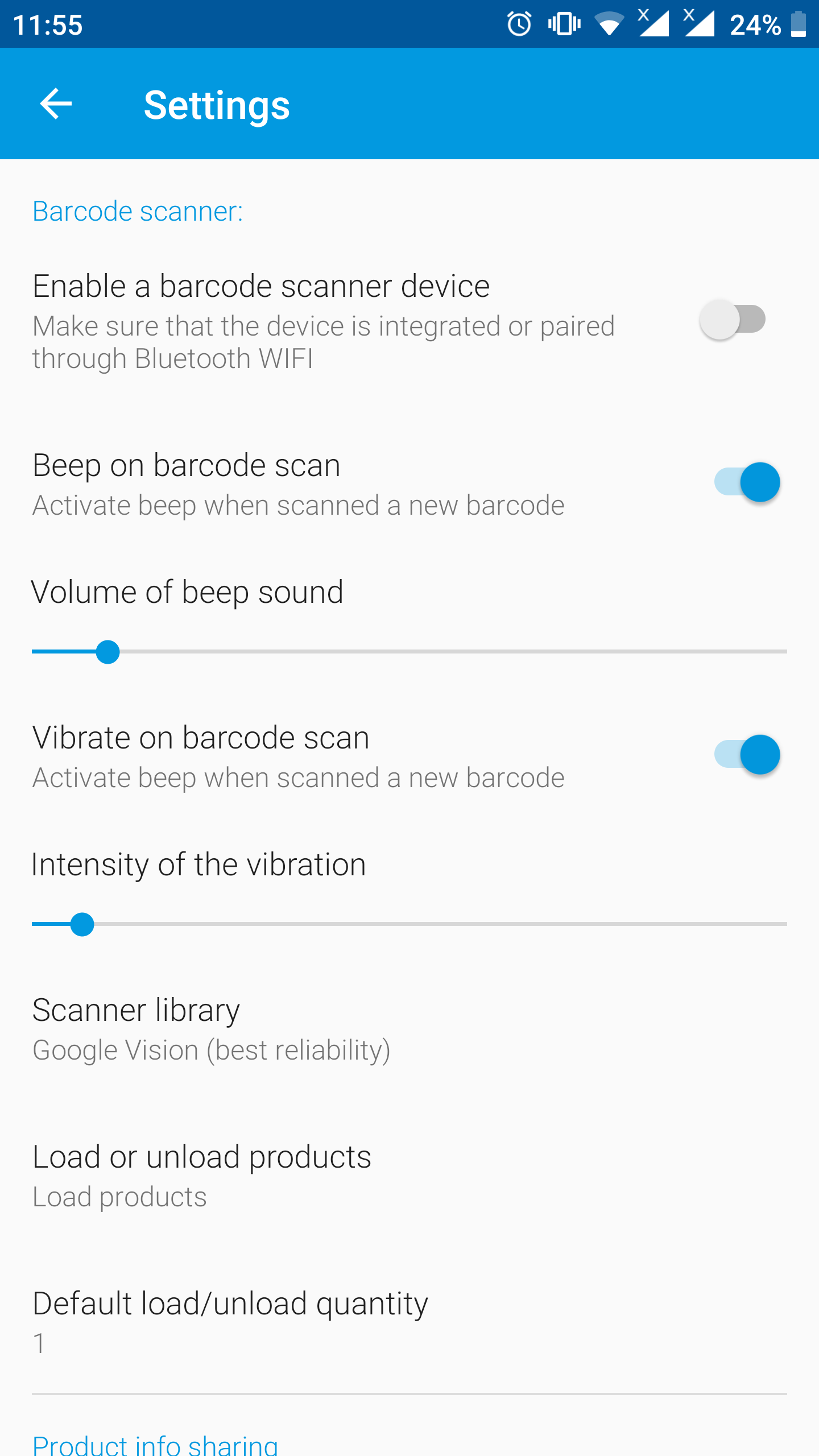
Um die Scanner-Einstellungen aufzurufen, öffnen Sie das Menü und gehen Sie zu Einstellungen > Allgemein. Dort können Sie folgende Optionen festlegen:
- Barcode-Scanner-Gerät aktivieren: Aktivieren Sie diese Option, um einen externen Bluetooth- oder USB-Barcode-Scanner zu verwenden
- Signalton beim Barcode-Scan
- Lautstärke des Signaltons
- Vibration beim Barcode-Scan
- Vibrationsintensität
- Scanner-Bibliothek: Derzeit werden verschiedene Scanner-Bibliotheken unterstützt: ZBar, ZXing und Google Vision. Bei Problemen mit der Scanner-Zuverlässigkeit oder dem Barcode-Typ können Sie die Bibliothek wechseln. Wir empfehlen Google Vision.
- Produkte ein- oder ausbuchen: Legt fest, ob der Scanner standardmäßig im Ein- oder Ausbuchungsmodus startet.
- Standardmenge für Ein-/Ausbuchung: Standardmäßig ändert der Scanner die Menge um 1. Mit dieser Einstellung können Sie die Standardmenge anpassen.