Treuekarten
Mit Treuekarten können Sie an der Kasse Sonderpreise anbieten, wenn ein Kunde eine Kartennummer vorlegt. Unter Android können Sie Karten anlegen und bearbeiten, einen druckbaren Barcode teilen, optional einen Treuekartenpreis am Produkt setzen und (mit aktiven Treuepunkten) den Saldo anzeigen, Punkte anpassen und den Verlauf einsehen.
Für den vollständigen Web-Ablauf (Typenliste, Kartendruck und Anwendung an der Kasse) siehe Treuekarten.
Treuekarten öffnen
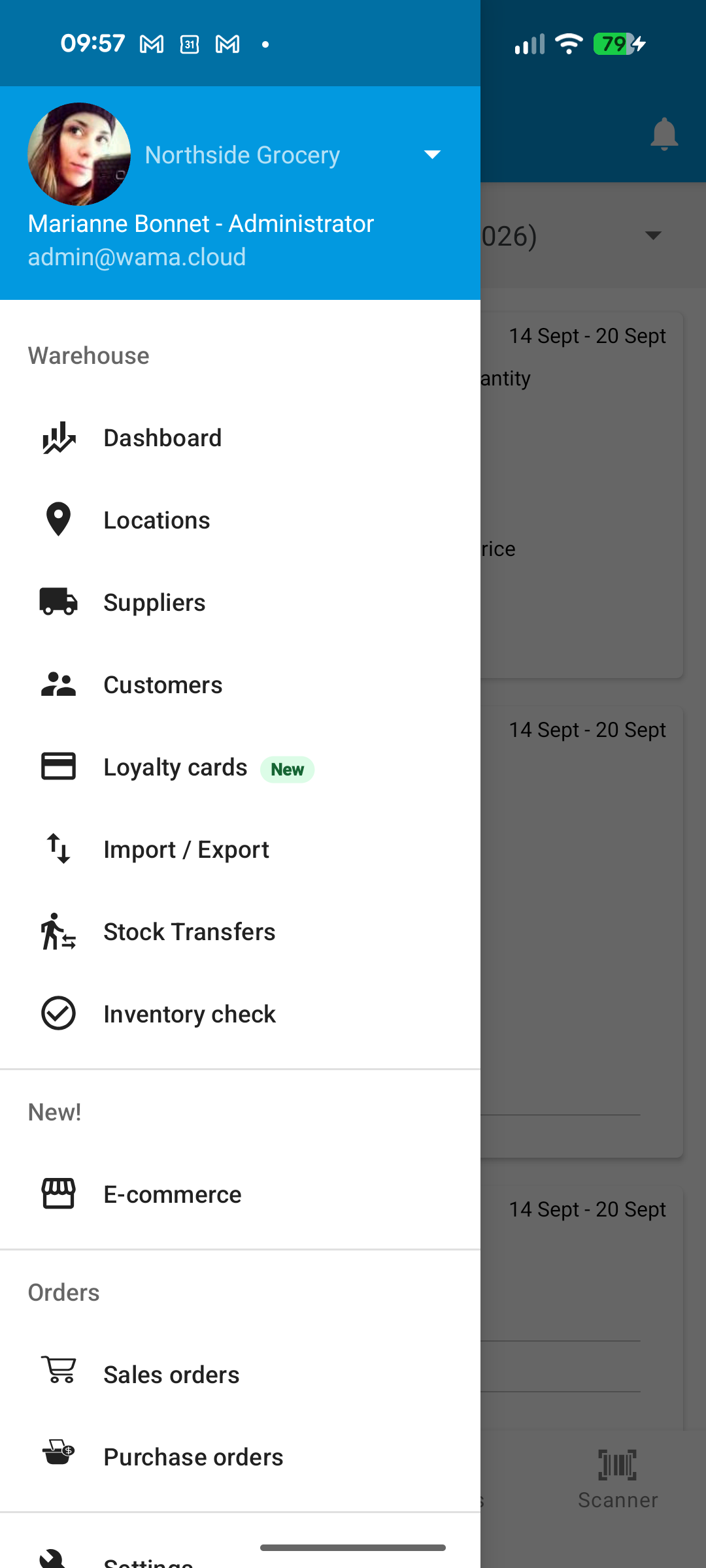
Öffnen Sie das Menü und gehen Sie zu Lager > Treuekarten.
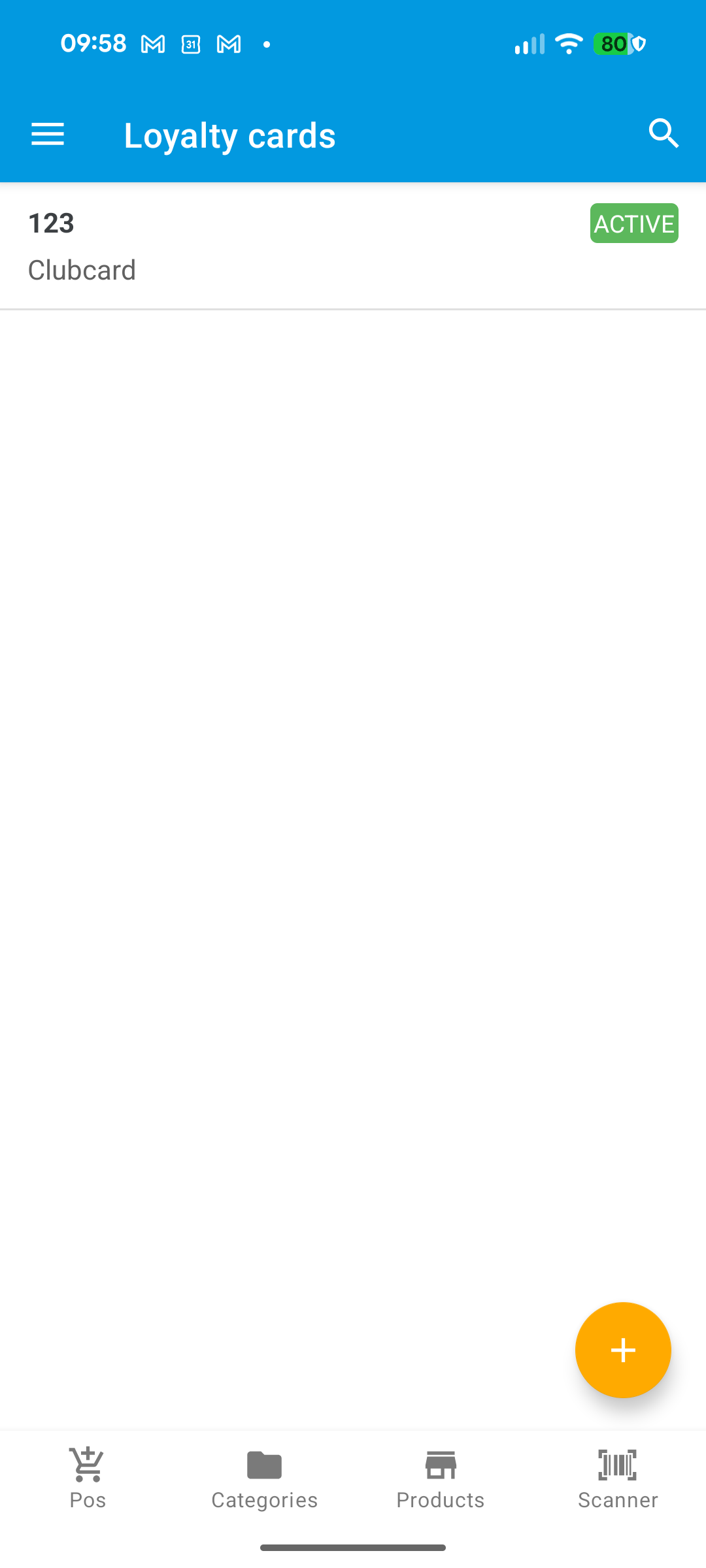
Karte anlegen oder bearbeiten
- Tippen Sie auf +, um eine Karte anzulegen, oder tippen Sie auf eine vorhandene Zeile zum Bearbeiten.
- Wählen oder erstellen Sie einen Treuekartentyp (Typen gruppieren Karten und können unterschiedliche Rabatte bieten).
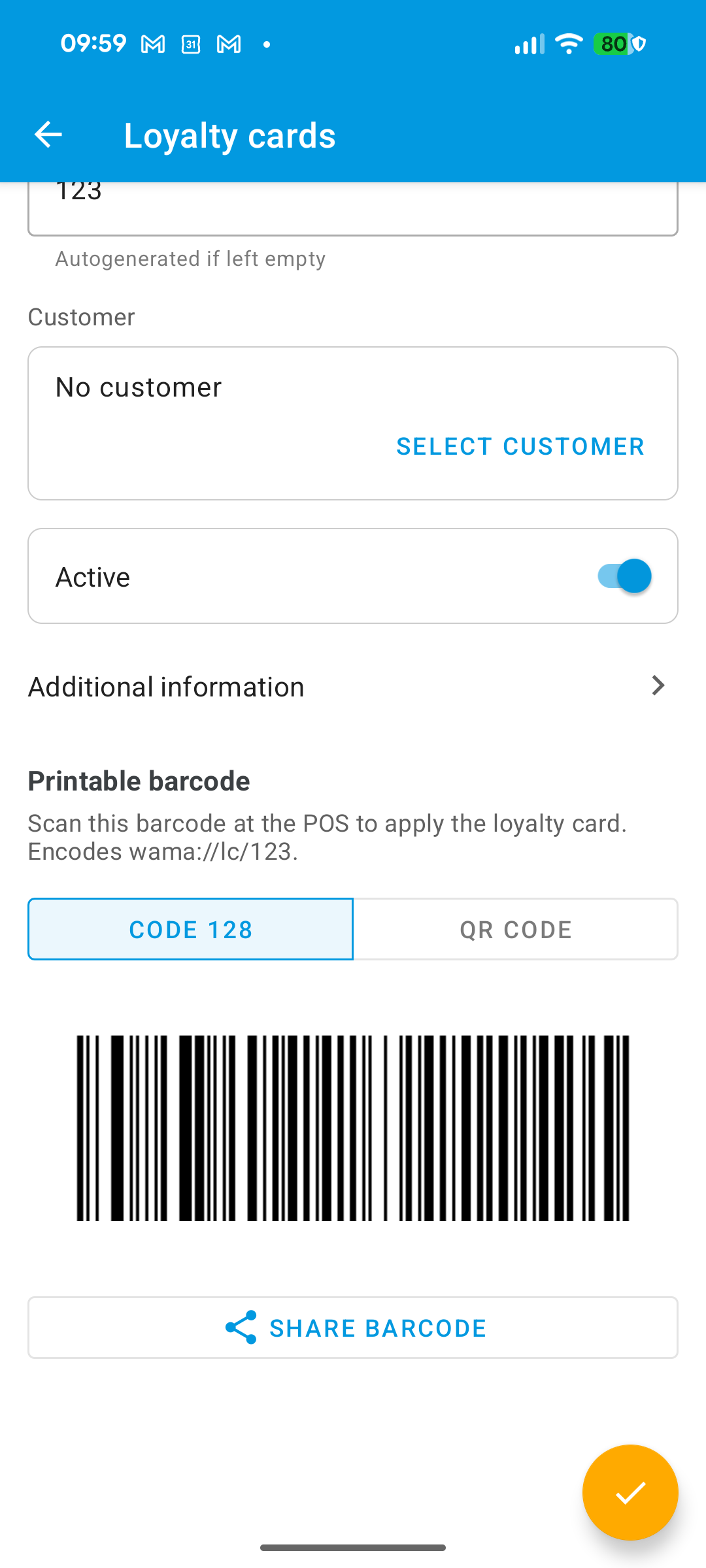
- Optional setzen Sie Kartennummer (wird automatisch erzeugt, wenn leer), Kunde, Ablaufdatum und Aktiv.
- Tippen Sie auf das Häkchen zum Speichern.
Punkte sind auf der Karte schreibgeschützt. Sie werden durch abgeschlossene Verkäufe (wenn Treuepunkte aktiv ist) oder durch eine manuelle Anpassung aktualisiert.
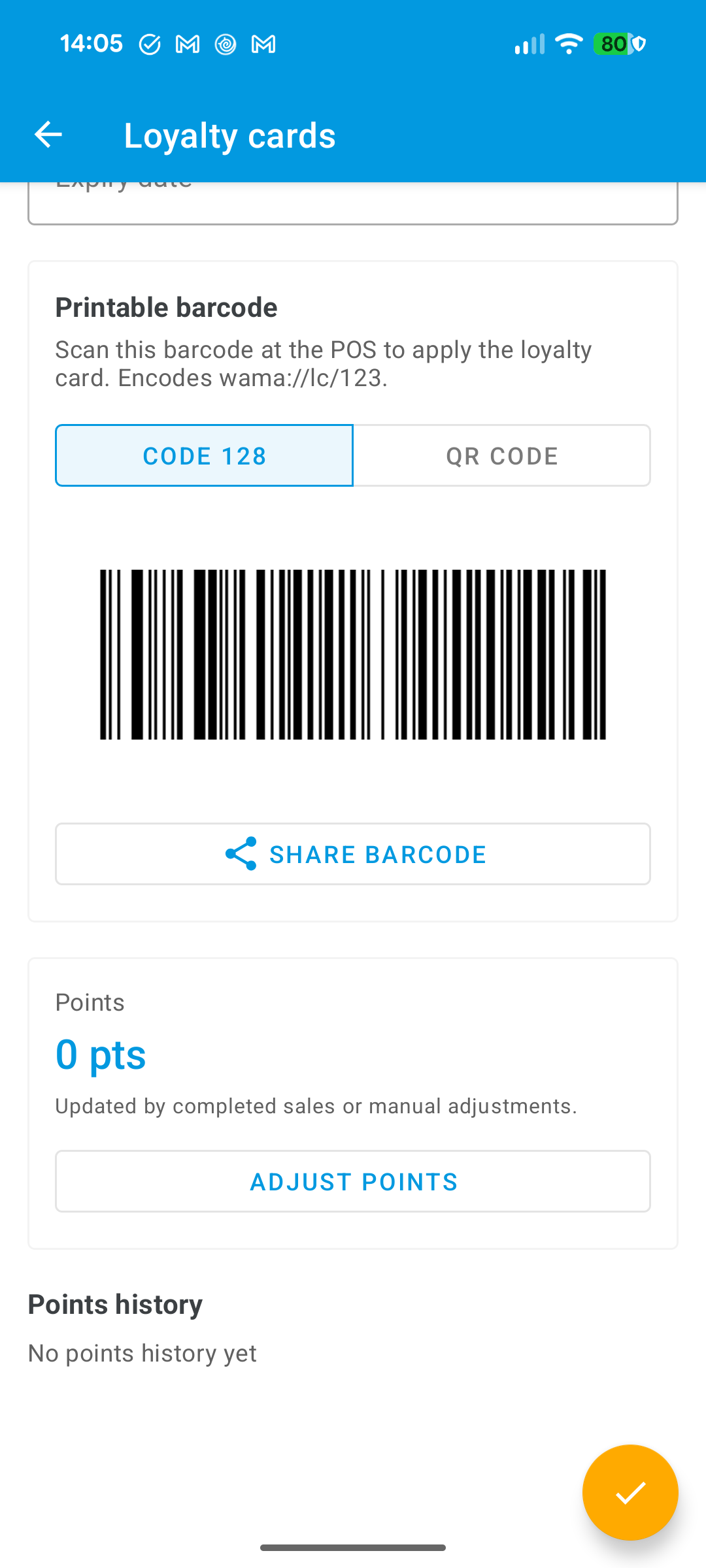
Nach dem Speichern öffnen Sie die Karte erneut für den druckbaren Barcode: wechseln Sie zwischen Code 128 und QR-Code, dann Barcode teilen.
Treuepunkte
- Öffnen Sie Einstellungen > Module und aktivieren Sie Treuepunkte.
- Tippen Sie auf Optionen (oder öffnen Sie die Treuepunkte-Einstellungen) und setzen Sie Punkte pro Währungseinheit, dann speichern.
Optionaler Programmtitel und Programmregeln für Kunden im Online-Shop werden im Web unter Treuepunkte-Einstellungen konfiguriert (siehe Treuekarten (Web)).
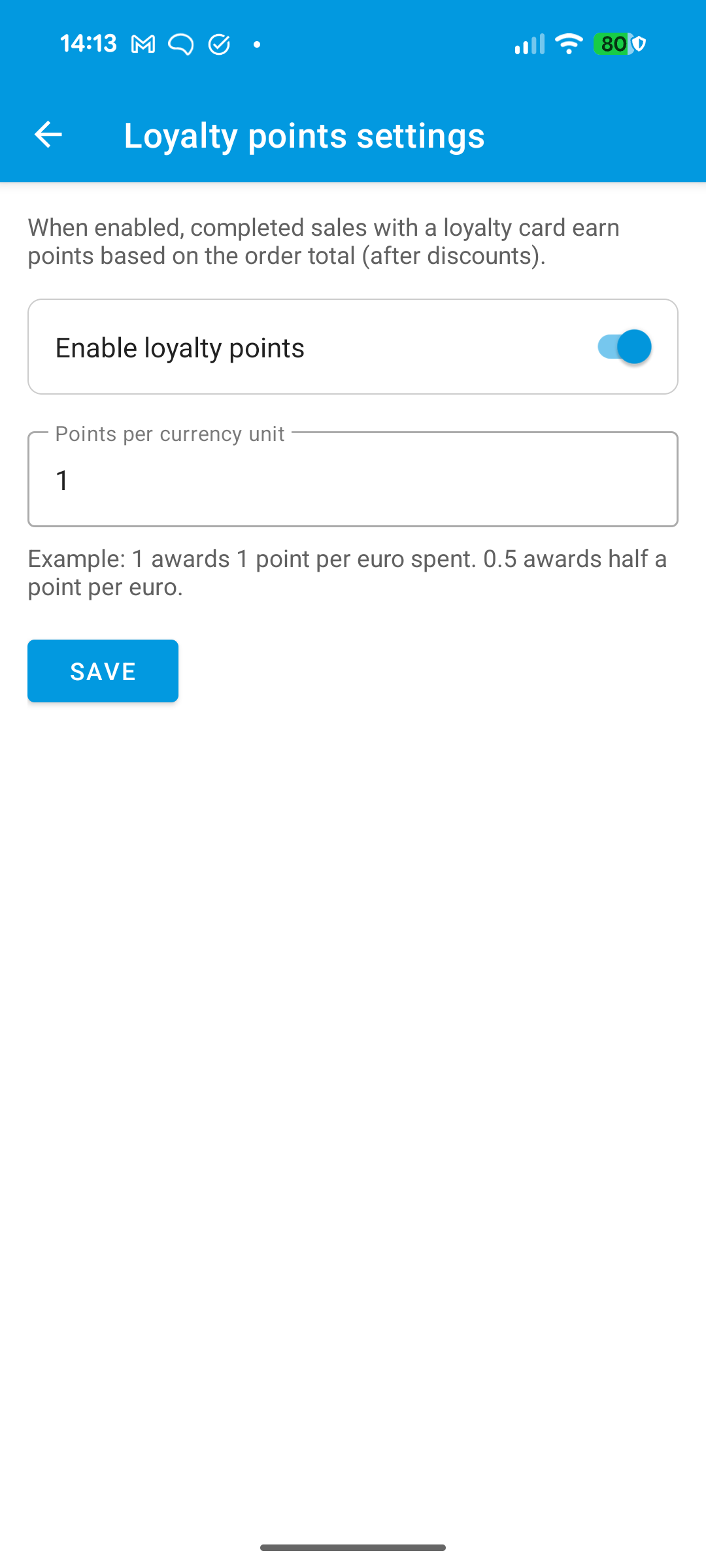
Punkte werden bei abgeschlossenen Verkaufsaufträgen gutgeschrieben, wenn eine Treuekarte an der Kasse angewendet ist. Die Gutschrift basiert auf der Bestellsumme nach Rabatten. Das Stornieren eines Verkaufsauftrags kehrt die zugehörigen Punkte um.
Auf einer gespeicherten Karte:
- Prüfen Sie den Punktesaldo (aktualisiert durch abgeschlossene Verkäufe und manuelle Anpassungen).
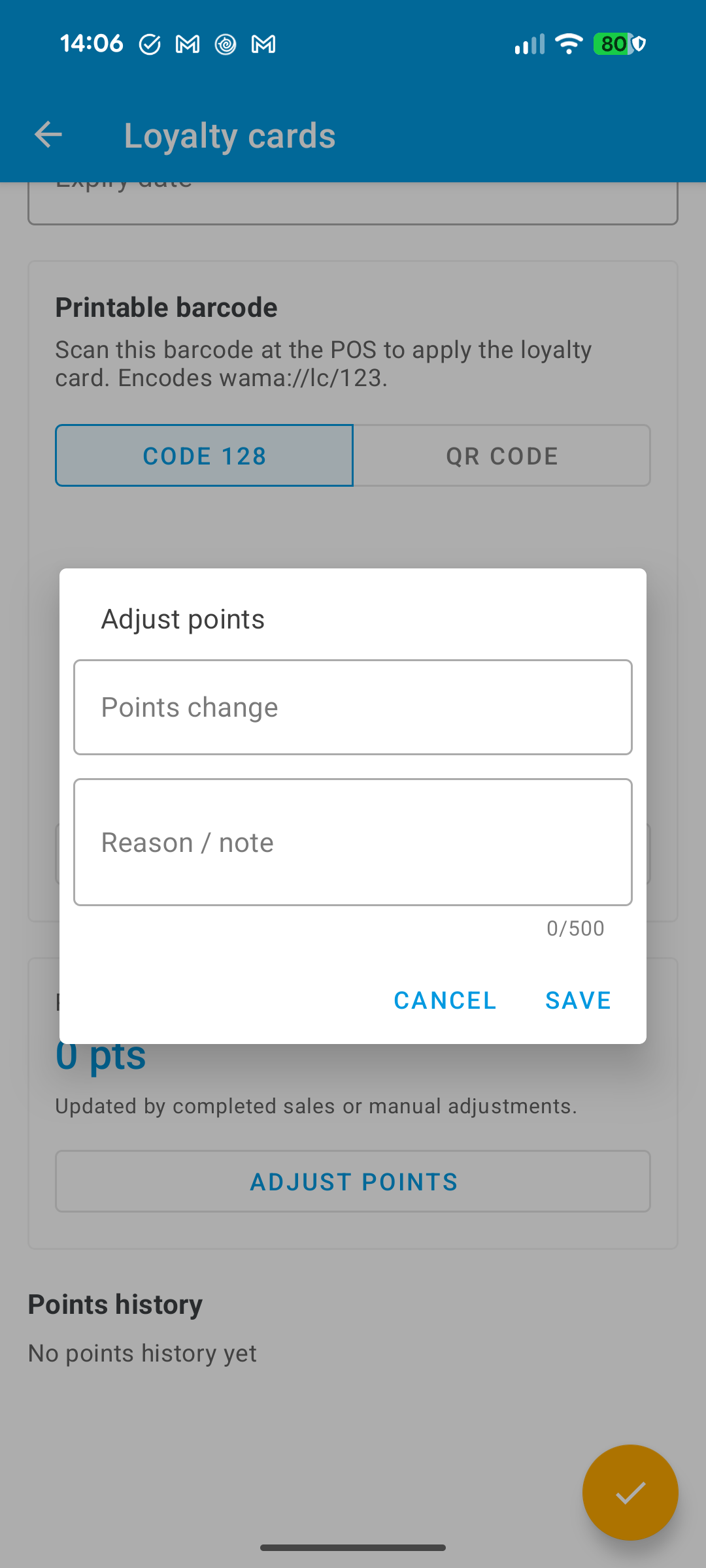
- Tippen Sie auf Punkte anpassen, geben Sie eine von null verschiedene Punkteänderung und einen Grund / Hinweis ein und speichern Sie.
- Scrollen Sie zu Punkteverlauf. Tippen Sie auf eine mit einem Verkauf verknüpfte Zeile, um diesen Verkaufsauftrag zu öffnen.
Treuekartenpreis am Produkt
Am Produkt (anlegen oder bearbeiten), im Bereich Preis:
- Setzen Sie zuerst einen Verkaufspreis.
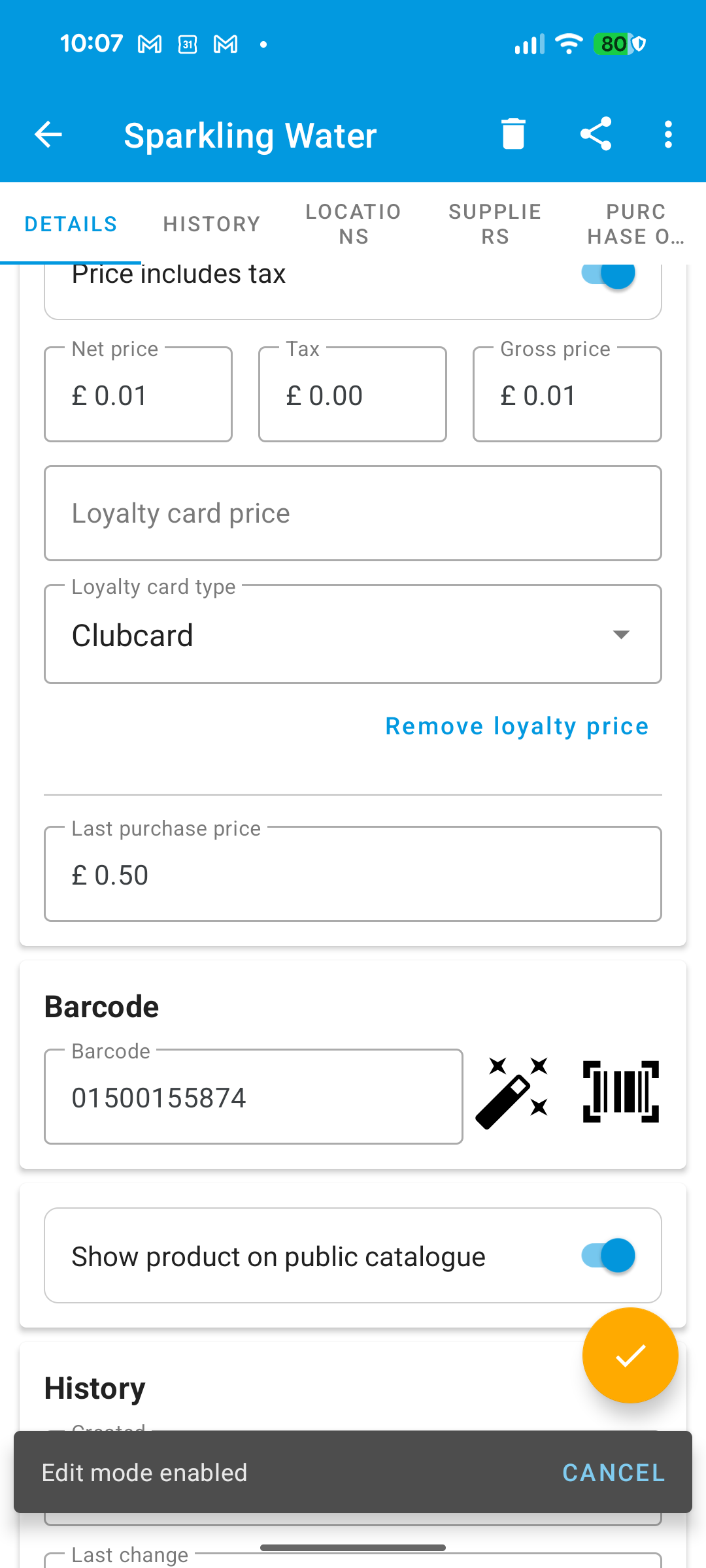
- Tippen Sie auf Treuepreis hinzufügen.
- Geben Sie den Treuekartenpreis ein und wählen Sie einen Treuekartentyp.
- Speichern Sie das Produkt.
Tippen Sie auf Treuepreis entfernen, wenn Sie keinen Sonderpreis mehr für diesen Typ möchten.
Anmerkung
Stellen Sie sicher, dass im Navigationsmenü der richtige Point of Sale ausgewählt ist. Treuekarten und -preise gelten für den aktuellen Point of Sale.